主题
顶栏与组件坞
顶栏固定在页面顶部,左侧是品牌和常用组件入口,右侧是全局工具:组件坞、菜单搜索、语言、用户头像。组件坞是全部功能入口的集合。
顶栏布局
| 位置 | 元素 | 说明 |
|---|---|---|
| 左侧 | 品牌 | 返回当前视图首页。 |
| 左侧 | 常用组件 | Console 显示「AI 智算服务」「AI 模型服务」「租户管理」;Boss 显示固定到顶栏的组件图标。 |
| 右侧 | 组件坞 | 打开全部组件入口。 |
| 右侧 | 菜单搜索 | 按名称或路径搜索菜单。 |
| 右侧 | 语言 | 切换简体中文和 English。 |
| 右侧 | 用户头像 | 个人中心、主题设置、视图切换和退出登录。 |
打开组件坞
- 单击右上角的组件坞图标,或按
Ctrl + /。 - 组件坞按当前视图显示组件,并给出分类标签和数量。
- 单击组件进入对应模块。
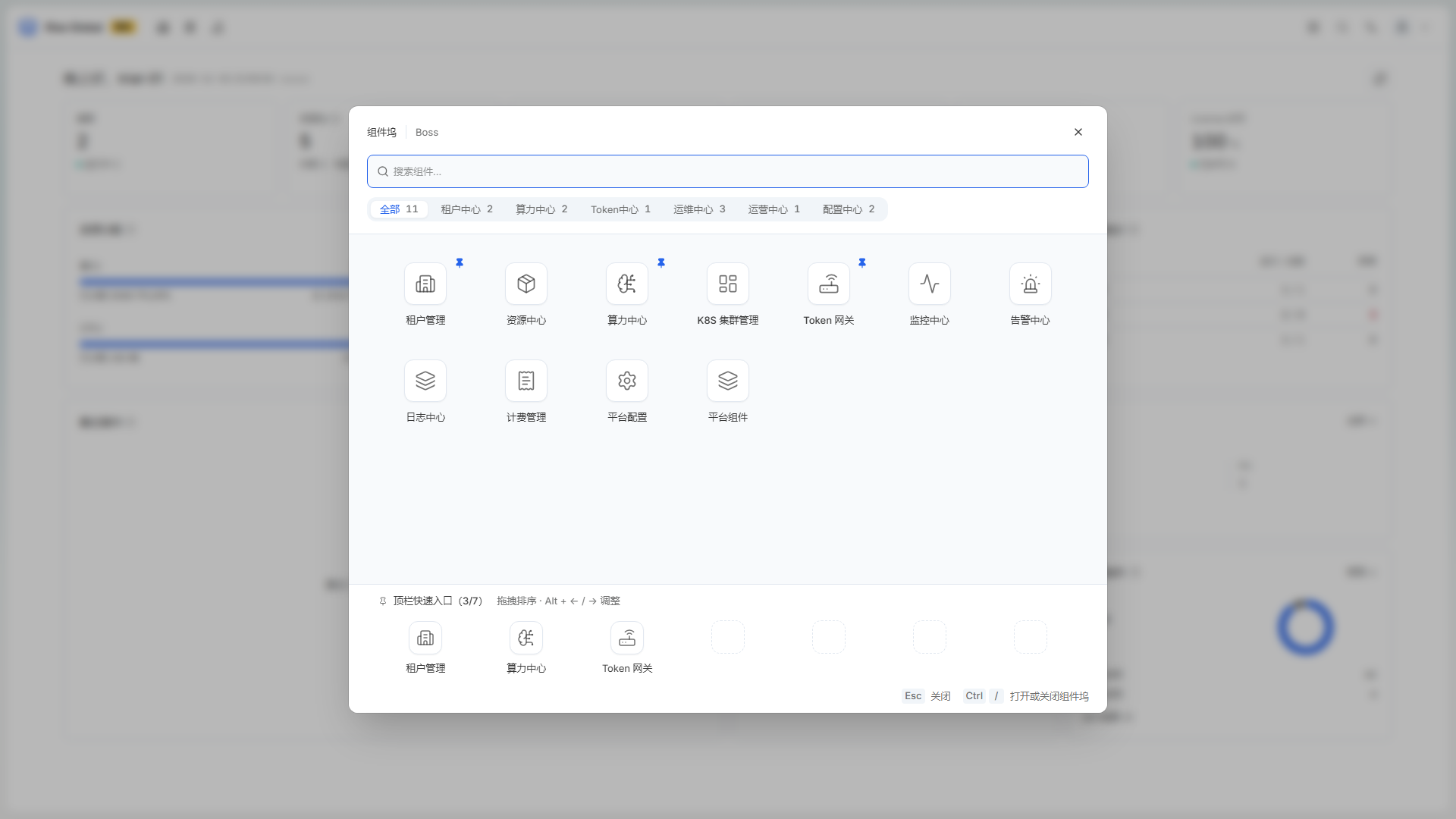
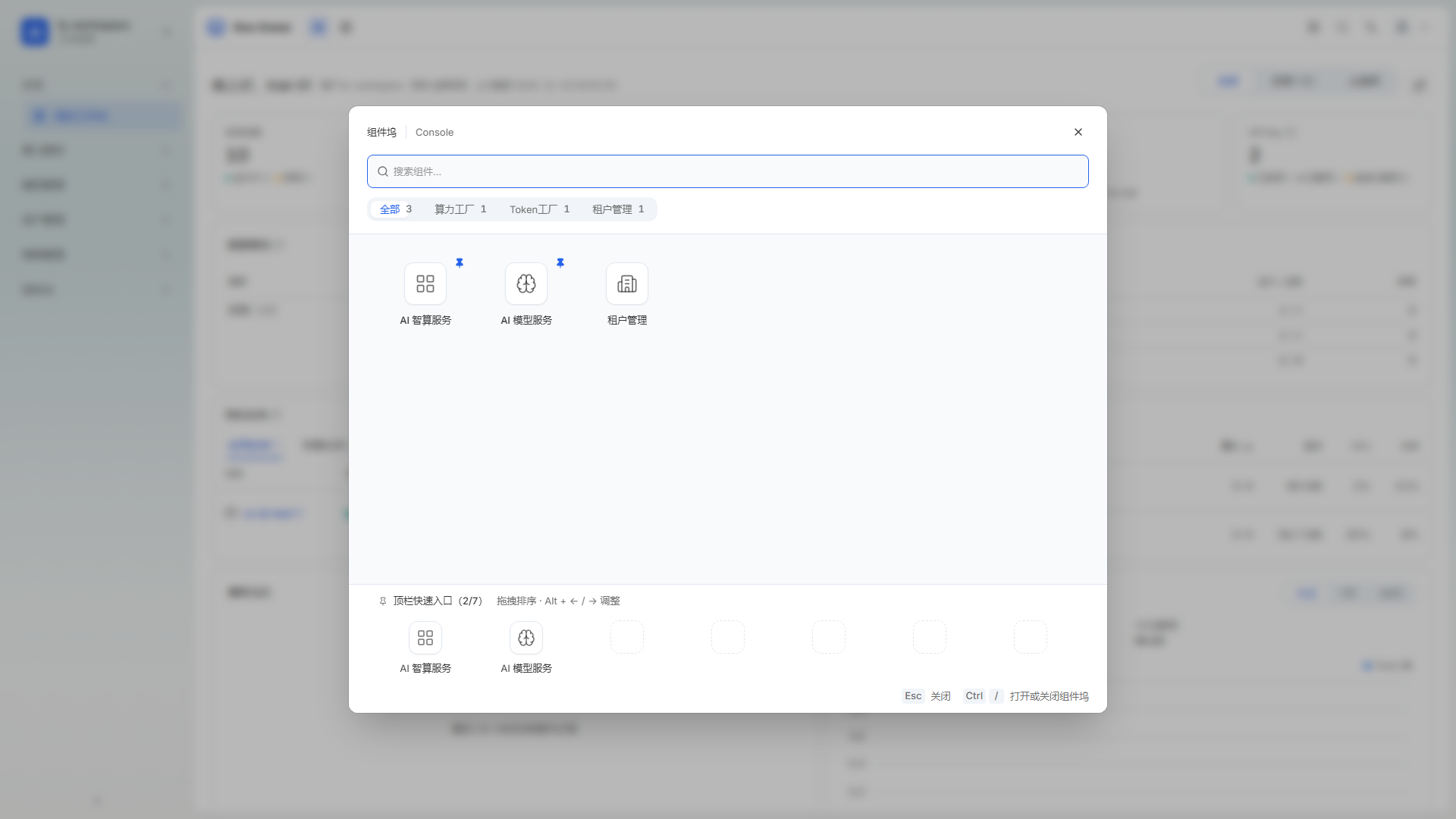
组件坞的组成
| 区域 | 说明 |
|---|---|
| 搜索框 | 输入组件名过滤。 |
| 分类标签 | 「全部」显示所有组件;其余标签按分类过滤,数量显示该分类的组件数。 |
| 组件区 | 每个组件显示图标和名称;单击进入。 |
| 图钉 | 单击组件右上角的图钉,把组件固定到顶栏快速入口或取消固定。 |
| 顶栏快速入口 | 显示已固定的组件,最多 7 个;可以拖拽排序,或按 Alt + ←、Alt + → 调整。 |
| 快捷键提示 | Esc 关闭组件坞;Ctrl + / 打开或关闭。 |
固定与排序
- 打开组件坞。
- 在组件卡片右上角单击图钉,组件出现在底部的「顶栏快速入口」。
- 拖动顶栏快速入口中的组件调整顺序,或选中后按
Alt + ←/Alt + →。 - 再次单击图钉取消固定。
固定状态保存在当前浏览器;换浏览器或清理浏览器数据后需要重新固定。
注意事项
- 顶栏快速入口最多 7 个,达到上限后需要先取消一个。
- 组件坞只显示当前账号有权限访问的组件。
- 组件坞中的数量是组件数,不是菜单数。