主题
用户快速入门
本页给出一条从登录到调用模型的最短路径,适合第一次使用 Console 的开发者。
步骤总览
- 登录 Console。
- 选择工作空间和项目。
- 查看算力配额。
- 创建容器实例。
- 准备数据和镜像。
- 部署推理服务。
- 在线体验并创建 API 密钥。
1. 登录 Console
使用管理员分配的账号登录 Console,进入「我的工作台」。
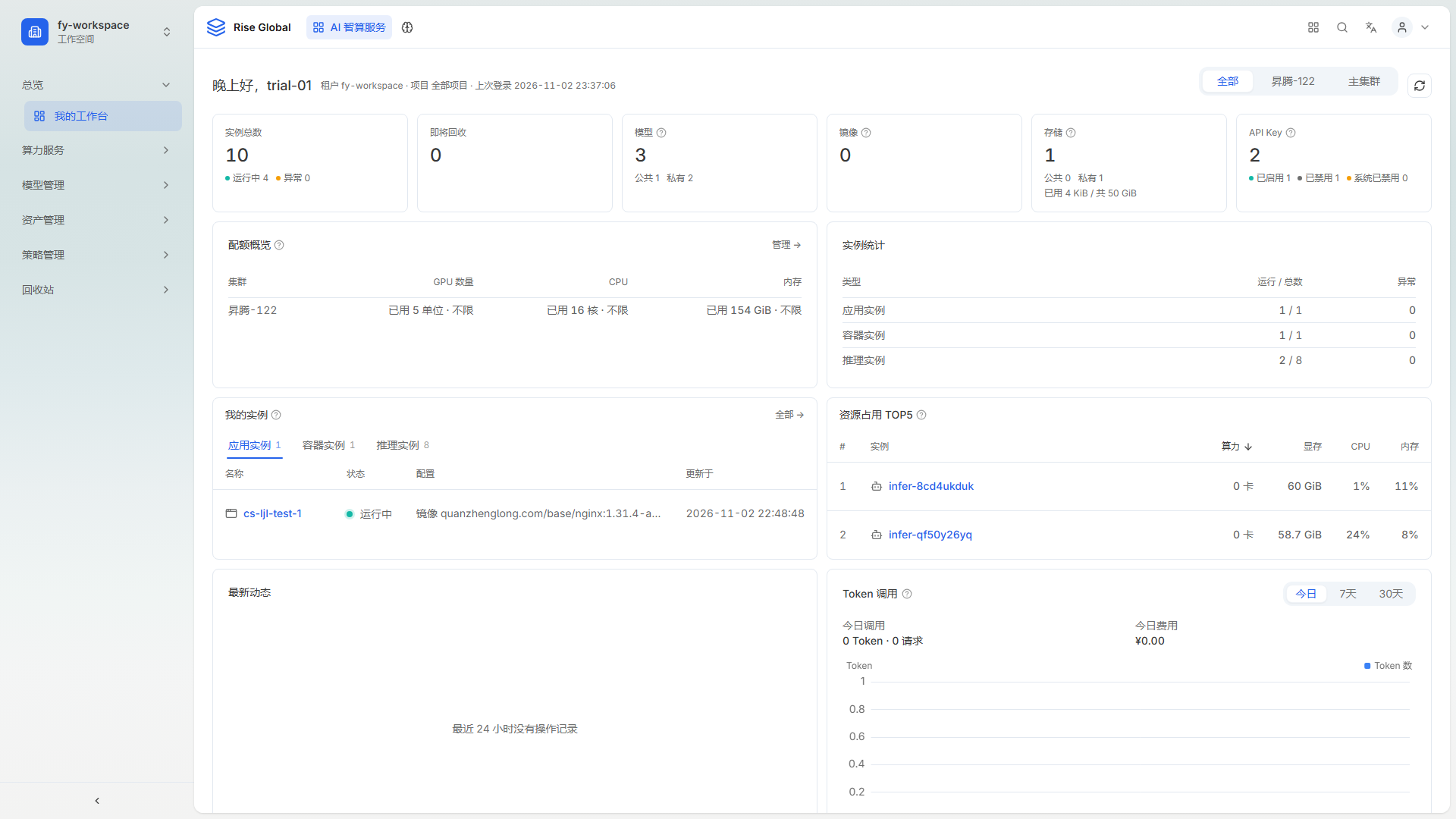
工作台展示实例总数、模型、镜像、存储、API Key 和配额概览。页面右上角可以切换工作空间和项目。
2. 选择工作空间和项目
- 工作空间在左侧顶部切换。
- 项目在页面上方的项目选择器中切换。
- 实例、数据、模型和配额都按项目隔离。
3. 查看算力配额
- 从组件坞进入「租户管理」。
- 选择「配额管理」>「算力配额」;或从工作台的「配额概览」查看汇总。
- 确认 GPU、CPU、内存和存储的可用量。
配额不足时联系租户管理员调整,不要重复提交创建请求。
4. 创建容器实例
- 在左侧导航选择「算力服务」>「容器实例」。
- 单击「创建」。
- 填写实例名称,选择资源池和节点。
- 在「镜像与存储」中选择开发环境目录或自定义镜像。
- 单击「创建」,等待状态变为运行中。
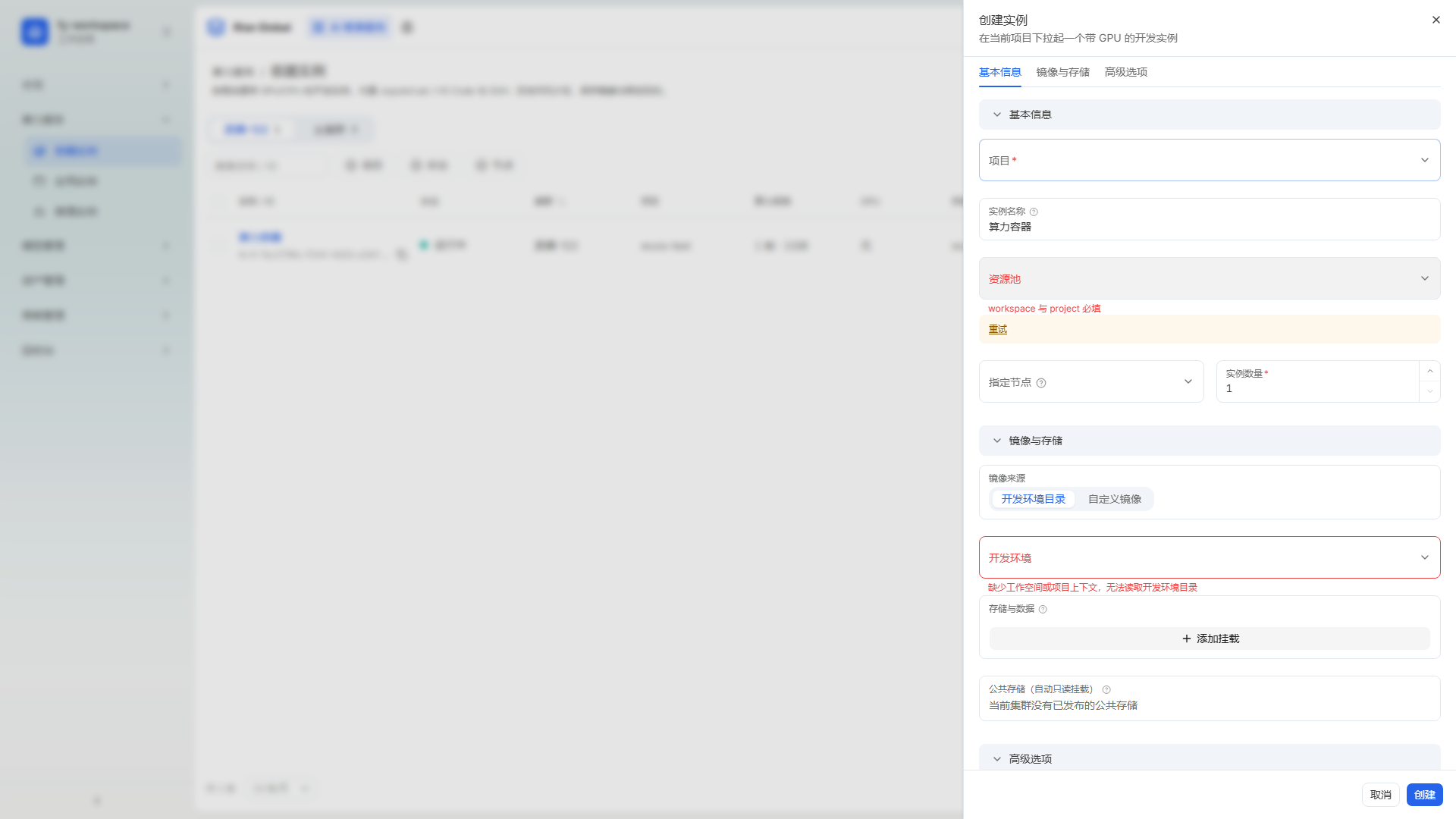
创建完成后,可以用「远程访问」进入终端,或用「快捷开发」打开开发工具。
5. 准备数据和镜像
| 需要准备的内容 | 入口 |
|---|---|
| 数据集和文件 | 「资产管理」>「数据存储」 |
| 自定义镜像 | 「资产管理」>「镜像仓库」 |
| 模型文件 | 「模型管理」>「模型文件」 |
| 部署模板 | 「模型管理」>「部署模板」 |
数据和镜像的访问范围跟项目和权限有关;看不到目标资源时先确认所属项目。
6. 部署推理服务
- 在左侧导航选择「算力服务」>「推理实例」。
- 单击「创建」,选择模型或部署模板。
- 选择算力规格和实例数量。
- 提交后等待实例状态变为运行中。
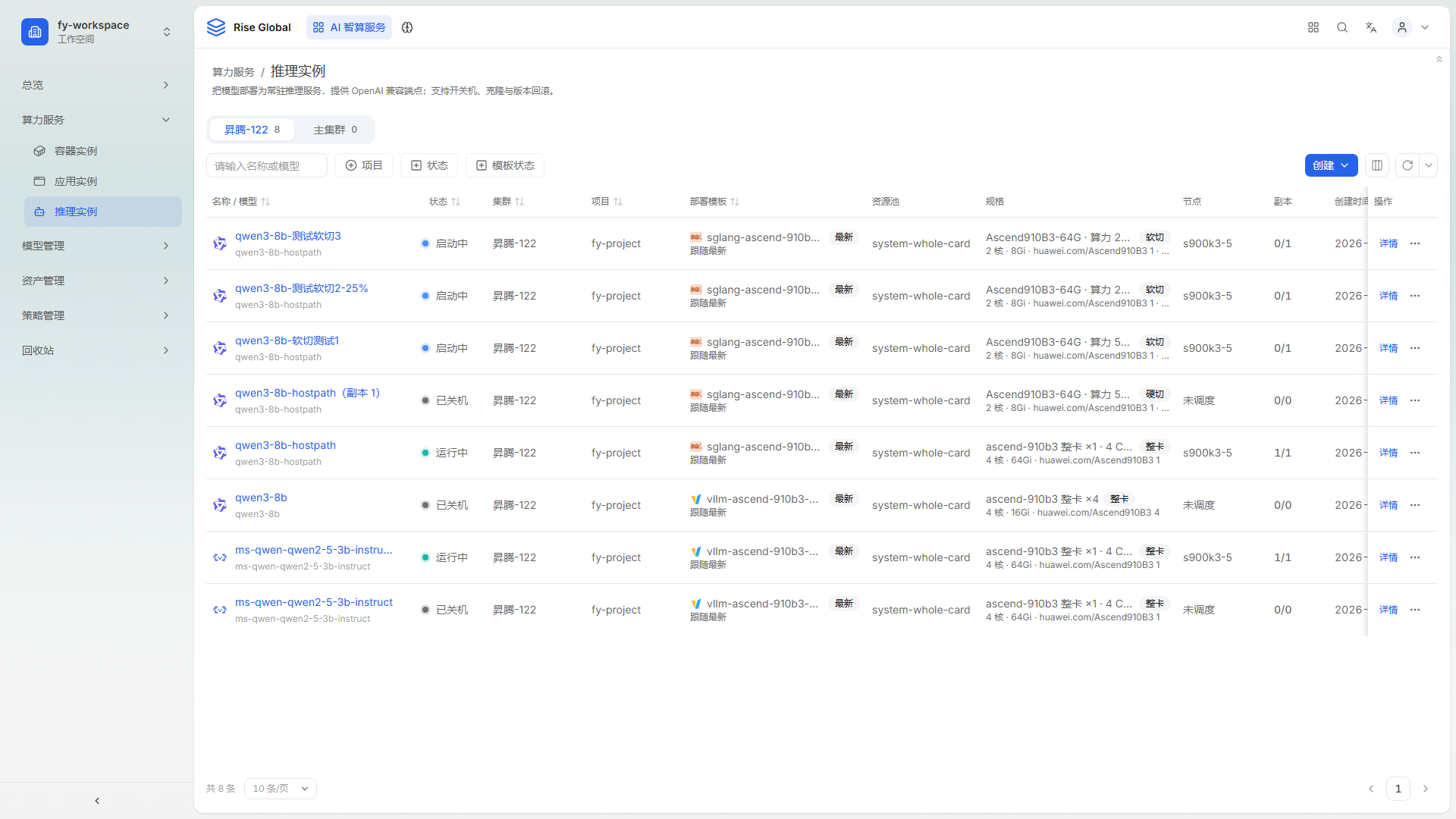
实例详情页提供服务地址、调用示例和日志入口。
7. 在线体验与 API 密钥
- 在「AI 模型服务」中选择「在线体验」>「对话」。
- 选择模型和 API Key,输入消息后单击「发送」。
- 需要在自己的程序中调用时,进入「模型调用」>「API 密钥」创建密钥。
- 复制密钥并妥善保存;密钥只显示一次。
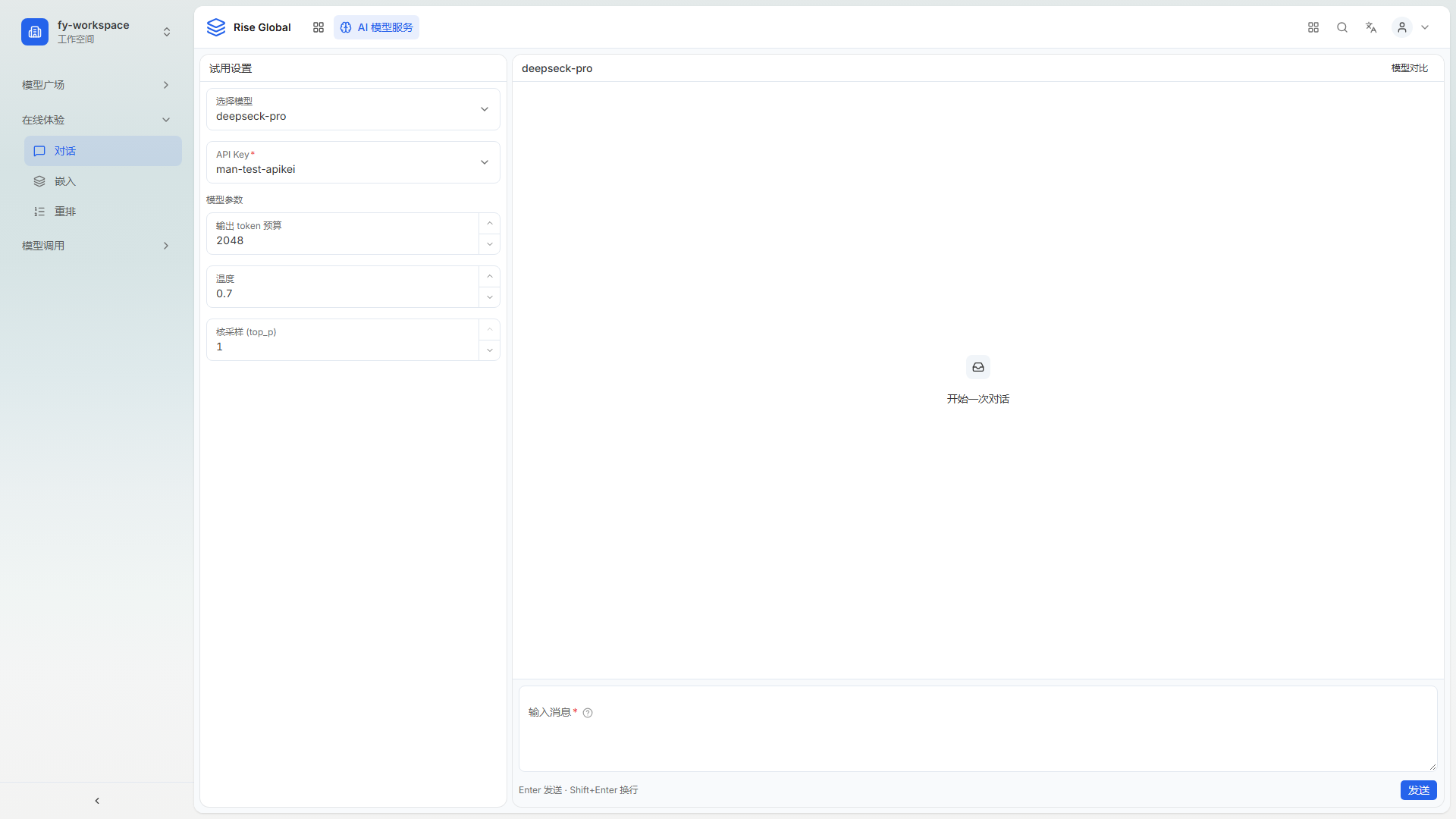
下一步
- 需要长期运行时,为实例配置回收策略,避免闲置资源长期占用。
- 需要控制成本时,在「模型调用」>「用量分析」查看按模型和密钥的用量。
- 不再使用的实例及时关机或释放。
注意事项
- 释放实例会删除实例内数据,先备份到数据存储。
- API 密钥等同于调用凭证,不要写入公开代码仓库。
- 页面只展示当前工作空间和项目范围内的资源。