主题
算力服务 / 容器实例
容器实例是项目内的开发环境载体。创建后得到一个带算力和存储的容器,可通过远程访问进入终端,也可用快捷开发打开常用开发工具。实例按所选算力规格和运行时长计费,不再使用时关机或释放。
前提条件
- 已登录 Console 用户侧,并进入目标工作空间。
- 当前项目有可用的算力配额和资源池。
- 已准备镜像:使用平台提供的开发环境目录,或使用自定义镜像地址。
界面说明
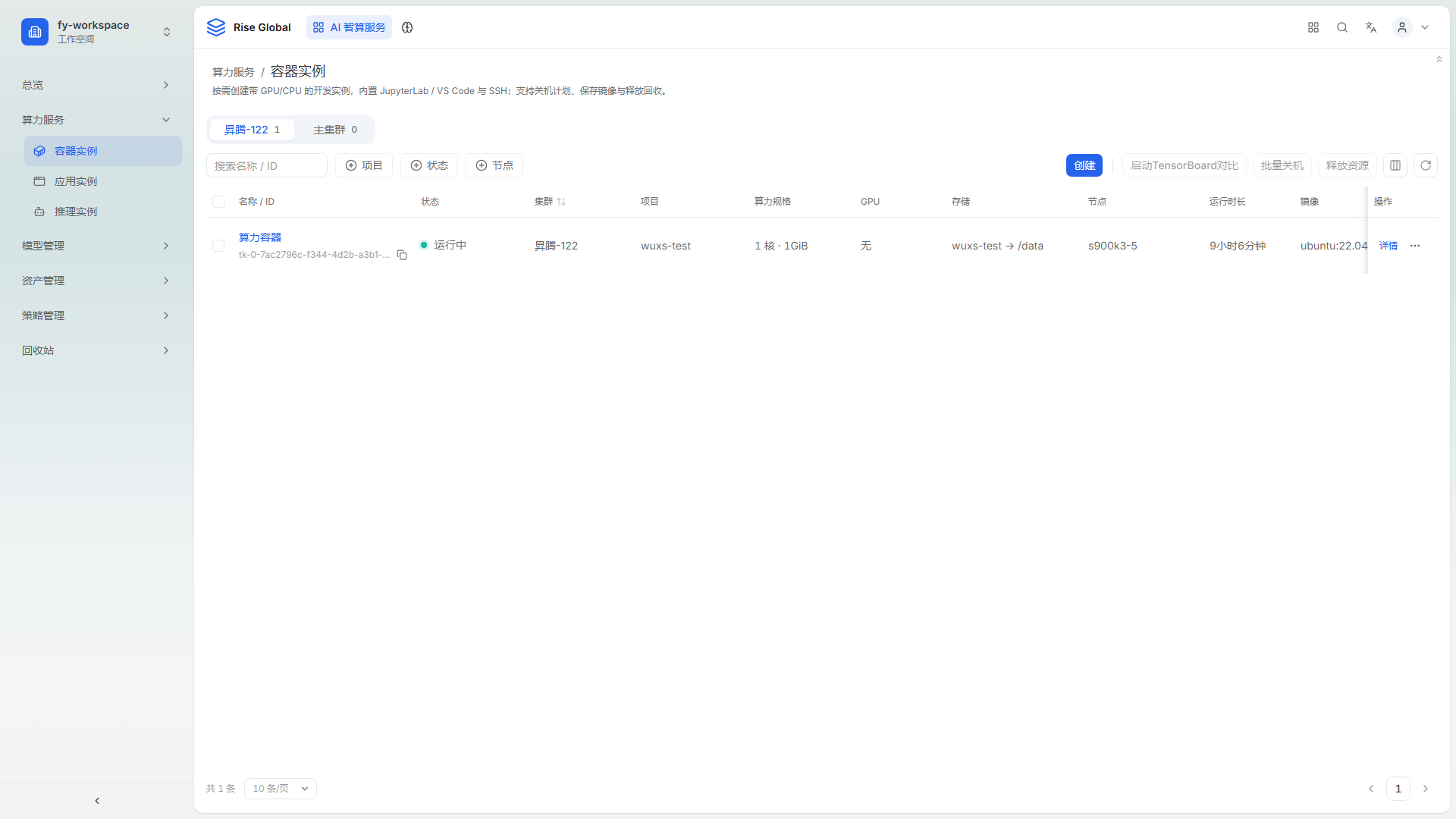
页面顶部为项目、状态、节点筛选和操作按钮,中部为实例列表。
| 区域 / 字段 | 说明 |
|---|---|
| 项目 | 切换当前项目;列表只显示所选项目内的实例。 |
| 状态 | 按运行状态筛选实例。 |
| 节点 | 按实例所在节点筛选。 |
| 名称 / ID | 实例名称和系统生成的 ID。 |
| 状态 | 实例当前的运行状态,例如运行中、已关机。 |
| 集群 | 实例所属集群。 |
| 项目 | 实例所属项目。 |
| 算力规格 | 实例使用的 CPU、内存规格。 |
| GPU | 实例分配的加速卡数量和型号。 |
| 存储 | 实例挂载的存储容量。 |
| 节点 | 实例调度的节点。 |
| 运行时长 | 实例已运行的时间。 |
| 镜像 | 实例启动使用的镜像。 |
| 创建人 | 创建实例的用户。 |
| 创建时间 | 实例创建的时间。 |
| 远程访问 | 进入实例终端的入口。 |
| 快捷开发 | 打开实例关联开发工具的入口。 |
| 操作 | 当前行可执行的详情、更多操作等入口。 |
页面按钮:
| 按钮 | 作用 |
|---|---|
| 创建 | 打开创建实例面板。 |
| 批量关机 | 对选中的实例执行关机。 |
| 释放资源 | 对选中的实例执行释放。 |
| 列显隐 | 控制列表中显示哪些列。 |
| 刷新 | 重新获取列表数据。 |
操作步骤
创建容器实例
- 在左侧导航选择「算力服务」>「容器实例」。
- 单击「创建」,打开创建实例面板。
- 在「基本信息」中确认项目,填写实例名称。
- 选择资源池和指定节点;实例数量按需要填写。
- 切换到「镜像与存储」,选择镜像来源:
- 选择「开发环境目录」,从平台提供的镜像中选择。
- 选择「自定义镜像」,填写镜像地址。
- 按需在「高级选项」中配置其他参数。
- 单击「创建」。
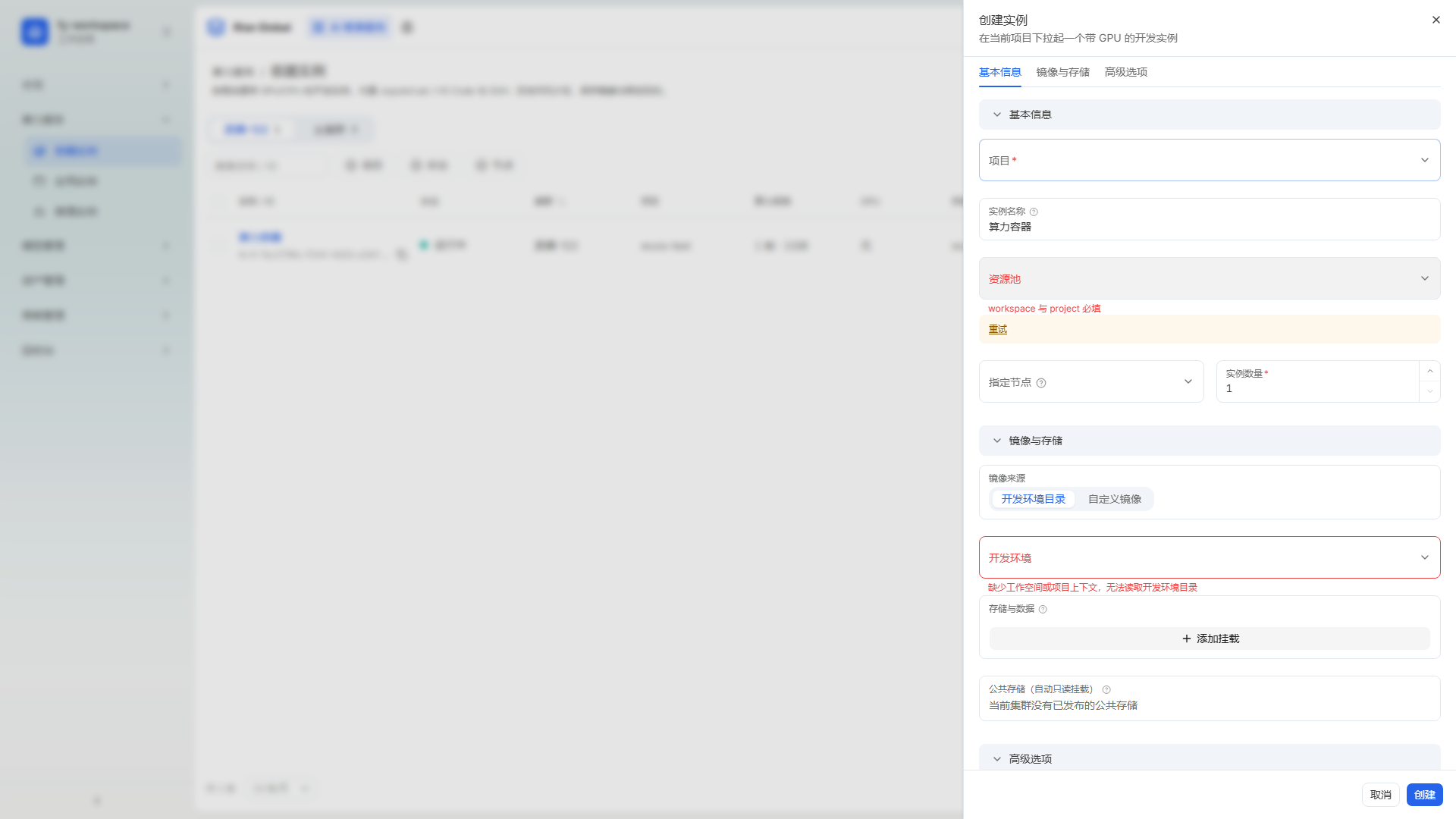
创建面板的字段:
| 字段 | 说明 |
|---|---|
| 项目 | 实例所属项目,带红色星号的必填项。 |
| 实例名称 | 实例在项目内的显示名称。 |
| 资源池 | 实例使用的资源池。 |
| 指定节点 | 将实例调度到指定节点;不选则由调度器选择。 |
| 实例数量 | 本次创建的实例个数。 |
| 镜像来源 | 开发环境目录或自定义镜像。 |
| 开始环境 | 选择开发环境目录时需要指定的具体环境。 |
查看实例
- 在列表中单击实例名称或「详情」,进入实例详情页。
- 在详情页查看基本信息、算力配置、存储挂载和运行状态。
- 需要查看日志或事件时,使用详情页提供的日志和事件入口。
远程访问与快捷开发
- 单击行的「远程访问」,打开实例终端。
- 单击行的「快捷开发」,打开实例关联的开发工具。
- 两种入口都要求实例处于运行中状态。
关机与释放
- 在列表中勾选目标实例。
- 单击「批量关机」,在确认框中确认。
- 需要彻底释放资源时,单击「释放资源」,阅读提示后确认。
关机后实例停止计费中的运行部分,但存储等资源可能继续计费;释放会删除实例及其数据,操作前确认数据已备份。
结果验证
- 创建后实例出现在列表中,状态由创建中变为运行中。
- 远程访问可以打开终端;快捷开发可以打开开发工具。
- 关机后状态变为已关机;释放后实例从列表中移除。
详情页
功能说明
从容器实例列表单击实例名称或行内「详情」进入详情页。详情页用于查看实例的基本信息、容器组、监控、日志和事件,并执行停止、保存镜像和删除。
界面说明
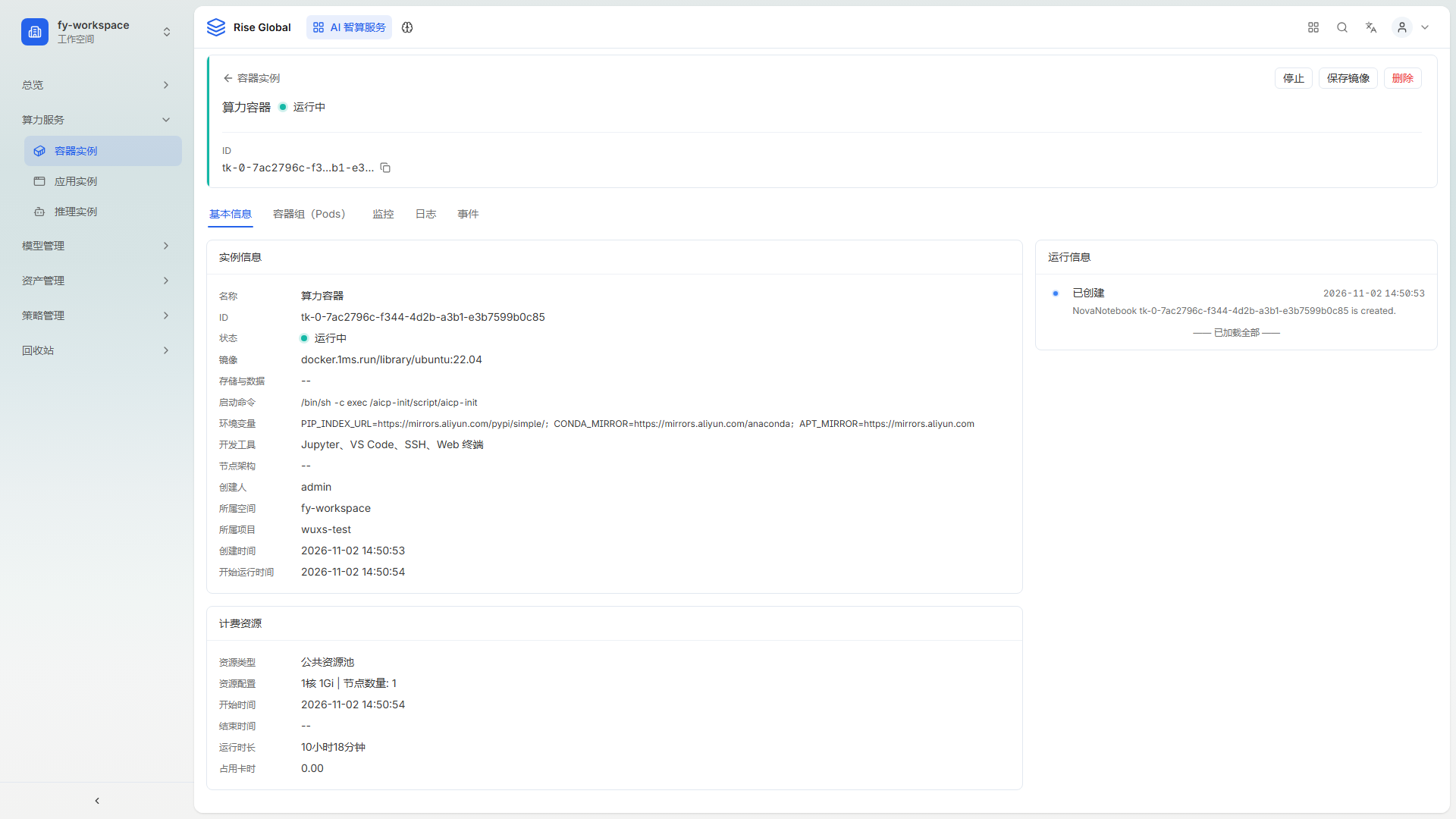
截图采集于 2026-11-03,环境:主环境。
详情页顶部显示实例名称和操作按钮,下方是五个页签:
| 页签 | 内容 |
|---|---|
| 基本信息 | 实例信息、计费资源和运行信息。 |
| 容器组(Pods) | 实例对应的容器组及容器状态。 |
| 监控 | 实例的 CPU、内存、GPU 等资源使用曲线。 |
| 日志 | 容器日志,可按容器和时间范围查看。 |
| 事件 | 调度、拉取镜像和启动过程中的事件。 |
基本信息页的字段:
| 字段 | 说明 |
|---|---|
| 名称 | 实例名称。 |
| ID | 实例 ID。 |
| 状态 | 实例当前状态。 |
| 镜像 | 实例启动使用的镜像。 |
| 存储与数据 | 挂载的存储和数据路径。 |
| 启动命令 | 容器启动命令。 |
| 环境变量 | 注入容器的环境变量。 |
| 开发工具 | 实例可用的开发工具,例如 Jupyter、VS Code、SSH、Web 终端。 |
| 节点架构 | 实例所在节点的架构。 |
| 创建人 | 创建实例的用户。 |
操作步骤
停止实例
- 在详情页顶部单击「停止」。
- 在确认弹窗中确认。
保存镜像
- 单击「保存镜像」。
- 按面板填写镜像名称和标签。
- 提交后等待镜像保存完成。
查看日志和事件
- 切换到「日志」页签,选择容器和时间范围。
- 切换到「事件」页签,查看调度和启动事件。
- 需要看资源趋势时切换到「监控」页签。
删除实例
- 单击「删除」。
- 阅读提示并确认。
结果验证
- 停止后状态变为已停止,操作按钮随之变化。
- 保存镜像后,新镜像出现在镜像仓库中。
- 日志和事件页签能按时间范围返回记录。
- 删除后实例从列表和详情页移除。
注意事项
- 删除会同时删除实例和实例内数据,操作前先备份到数据存储。
- 保存镜像会占用镜像仓库空间,镜像名称和标签一旦使用不能重复。
- 详情的日志和事件只保留一段时间,长期留存需要接入日志中心。
注意事项
- 释放实例会删除实例和实例内的数据,无法恢复。需要保留数据时先备份到数据存储。
- 实例数量、GPU 数量和存储容量受项目配额限制;配额不足时创建失败。
- 镜像地址必须可从集群访问;私有镜像需要先配置镜像凭证。
- 页面只显示当前工作空间和项目范围内的实例。