主题
项目管理 / 项目列表
「项目列表」集中展示当前工作空间下的项目及其运行状态,是创建项目、查看项目落在哪个集群以及占用多少 Pod 和 Service 的入口。新建项目后,成员、配额和资源都要按项目分别配置。
前提条件
- 已登录 Console 用户侧,并具备「项目管理」的访问权限。
- 已选择目标工作空间,示例为当前工作空间。
- 目标集群已在平台侧接入并可用。
界面说明
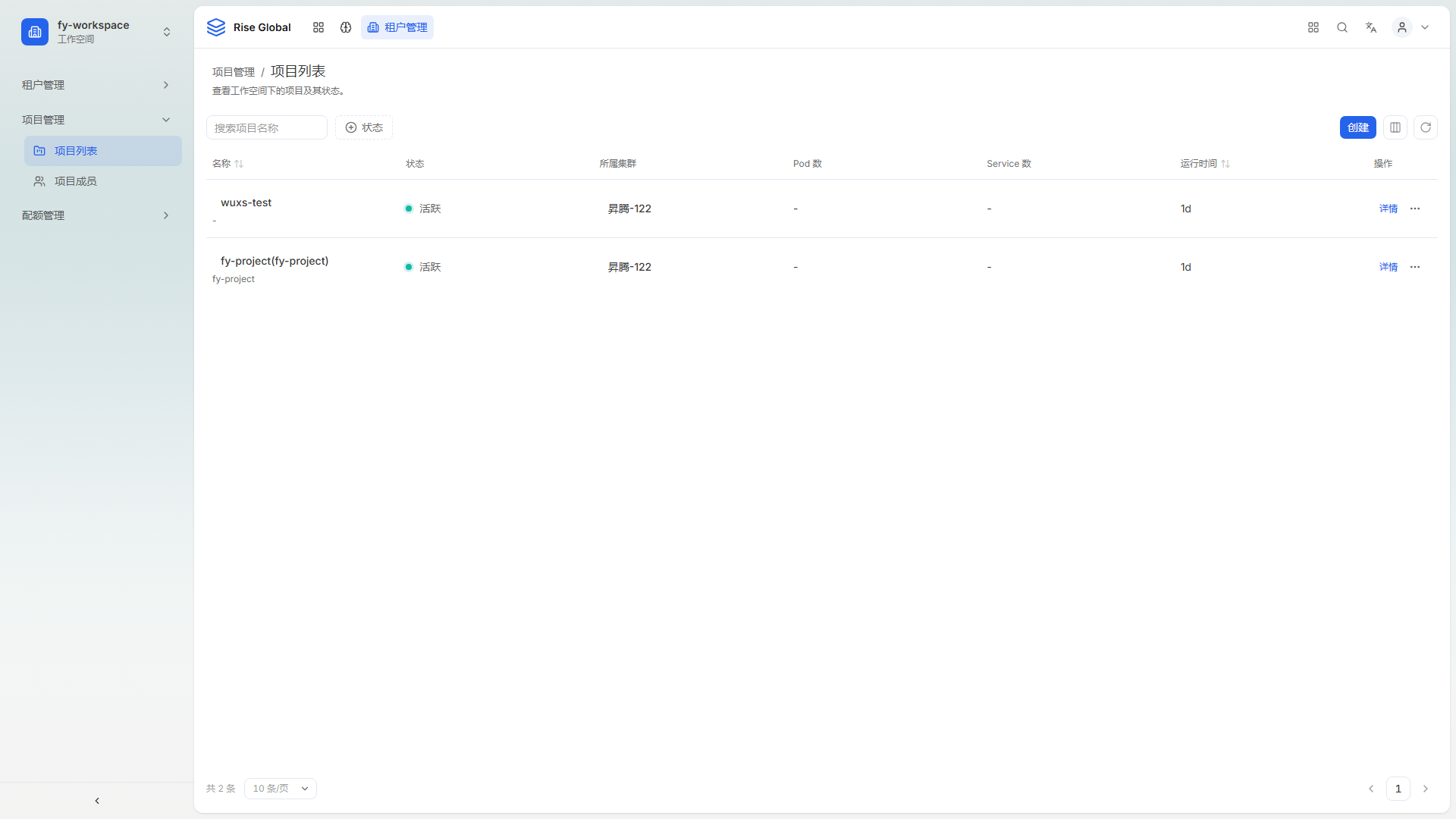
截图采集于 2026-11-02,环境:主环境。
页面左上角为「项目管理 / 项目列表」,说明文字为「查看工作空间下的项目及其状态。」。
工具栏左侧为搜索框「搜索项目名称」和「状态」筛选;右侧为蓝色「创建」按钮、「列显隐」和「刷新」。
表格字段如下:
| 字段 | 说明 |
|---|---|
| 名称 | 项目名称,可按该列排序。 |
| 状态 | 项目当前状态。 |
| 所属集群 | 项目所在的集群。 |
| Pod 数 | 项目内运行的 Pod 数量。 |
| Service 数 | 项目内创建的 Service 数量。 |
| 运行时间 | 项目已运行的时间,可按该列排序。 |
| 操作 | 该项目的行内操作入口。 |
当前环境无数据,列表区域显示信封图标和「暂无数据」,表头保留但没有任何行。
单击「创建」后,页面右侧滑出「创建项目」抽屉,标题下说明为「项目即 Kubernetes Namespace,创建后名称无法修改。」。抽屉字段如下:
| 字段 | 说明 |
|---|---|
| 所属工作空间 | 固定为当前工作空间,截图中为「abcd」,不可修改。 |
| 目标集群 | 下拉选择项目所在集群,截图中为「主集群(host)」,标题后的「?」提供说明。 |
| 项目名称* | 项目名称,带星号表示必填,右侧计数显示「0/63」。 |
| 项目别名 | 项目显示别名,右侧计数显示「0/63」,标题后的「?」提供说明。 |
| 项目描述 | 项目用途说明,多行文本,右侧计数显示「0/256」。 |
抽屉底部为「取消」和蓝色「创建项目」按钮。
操作步骤
创建项目
- 在左侧导航选择「项目管理」>「项目列表」。
- 单击工具栏右侧的「创建」。
- 在「目标集群」中选择项目要落到的集群。
- 填写「项目名称*」,按需填写「项目别名」和「项目描述」。
- 单击抽屉底部的「创建项目」。
查找项目
- 在「搜索项目名称」中输入项目名关键字。
- 用「状态」筛选限定项目状态。
- 在结果行中查看「所属集群」「Pod 数」「Service 数」。
- 需要更新实时数值时单击「刷新」。
结果验证
- 创建成功后列表新增一行,名称与抽屉中填写的一致。
- 新项目的「所属集群」等于创建时选择的集群,「Pod 数」「Service 数」从 0 开始。
- 搜索或状态筛选后,列表只剩符合条件的项目。
- 创建后「基本信息」页的「项目数量」同步加一。
注意事项
- 项目名称创建后不能修改,填写前先确认命名规范。
- 「项目名称*」有 63 个字符上限,「项目别名」同为 63 个字符,「项目描述」为 256 个字符。
- 项目落在所选集群上,集群不可用时项目无法正常运行。
- 删除项目会同时影响项目内的成员和资源,执行前确认项目内没有在用的实例。
- 当前环境无项目时,先创建项目再配置成员和配额。