主题
在线体验 / 对话
「对话」用于在浏览器里直接试跑对话类模型,不需要写代码即可验证提示词、参数和输出效果。左侧集中设置模型与采样参数,右侧为消息区,适合调参对比和向客户演示模型回答。
前提条件
- 已登录 Console 用户侧,并具备「AI 模型服务」的访问权限。
- 已选择目标工作空间,示例为当前工作空间。
- 已有可用的 API 密钥;页面上「API Key*」为必填项。
- 「模型列表」中存在类型为「对话」且没有提示文案的模型。
界面说明
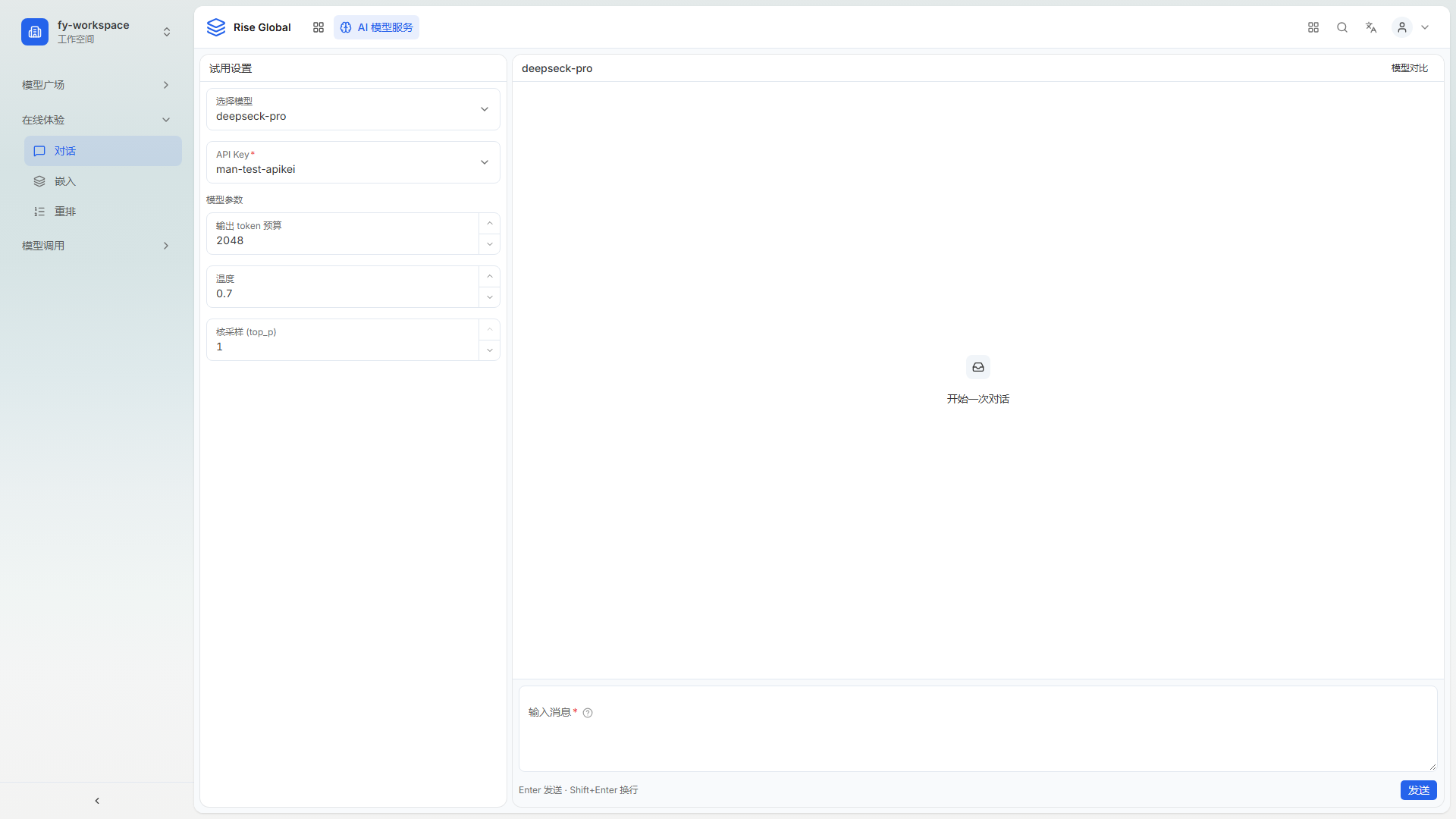
截图采集于 2026-11-02,环境:主环境。
页面分为左右两栏。左栏「试用设置」放模型、密钥和参数;右栏是对话区,顶部显示当前模型名称,右上角提供「模型对比」入口,底部是输入框和「发送」。
「试用设置」中各字段说明如下:
| 字段 | 说明 |
|---|---|
| 选择模型 | 下拉选择要试跑的对话模型,以下拉列表中的模型为准。 |
| API Key* | 下拉选择调用所用的密钥,以当前账号可选的密钥为准。带星号表示必填。 |
| 输出 token 预算 | 数字输入框,截图中为 2048,右侧「增加」「减少」按钮用于微调。 |
| 温度 | 数字输入框,截图中为 0.7,右侧同样有「增加」「减少」按钮。 |
| 核采样 (top_p) | 数字输入框,截图中为 1,右侧有「增加」「减少」按钮。 |
右栏在未发起对话时显示信封图标和「开始一次对话」。底部输入框标签为「输入消息*」,标签后的「?」提供输入说明;输入框下方提示「Enter 发送 · Shift+Enter 换行」;右下角为「发送」按钮。截图中右栏标题为「demo-smart」,与左栏所选模型一致。
操作步骤
发起一次对话
- 在左侧导航选择「在线体验」>「对话」。
- 在「试用设置」的「选择模型」中选中目标对话模型。
- 在「API Key*」中选择密钥。
- 在「输入消息*」中填写问题,按「Enter」或单击「发送」。
- 在右栏查看模型返回内容。
调整参数后重试
- 用「输出 token 预算」右侧的「增加」「减少」调整输出长度,或直接修改数值。
- 调整「温度」与「核采样 (top_p)」的取值。
- 重新输入消息并发送,比较两次回答的差异。
结果验证
- 发送后右栏的空状态提示消失,出现本轮提问与模型回答。
- 参数修改后,右栏标题仍显示所选模型名称,回答随参数变化。
- 单击右栏右上角的「模型对比」,可切换到多个模型的对照入口。
注意事项
- 「API Key*」为必填项,未选择密钥时不要提交。
- 「输出 token 预算」限制单次回答的输出长度,取值过小会导致回答被截断。
- 「温度」与「核采样 (top_p)」影响回答的随机程度,演示前建议先固定一组取值。
- 试跑会消耗所选密钥的额度,记录见「调用记录」与「用量分析」。