主题
在线体验 / 嵌入
「嵌入」用于把文本转换成向量,验证嵌入模型的返回维度和相似文本效果。检索、聚类、语义去重等场景在接入前,可以在这里用真实语料试跑,确认模型输出是否符合预期。
前提条件
- 已登录 Console 用户侧,并具备「AI 模型服务」的访问权限。
- 已选择目标工作空间,示例为当前工作空间。
- 已有可用的 API 密钥;页面上「API Key*」为必填项。
- 「模型列表」中存在类型为「嵌入」的模型。
界面说明
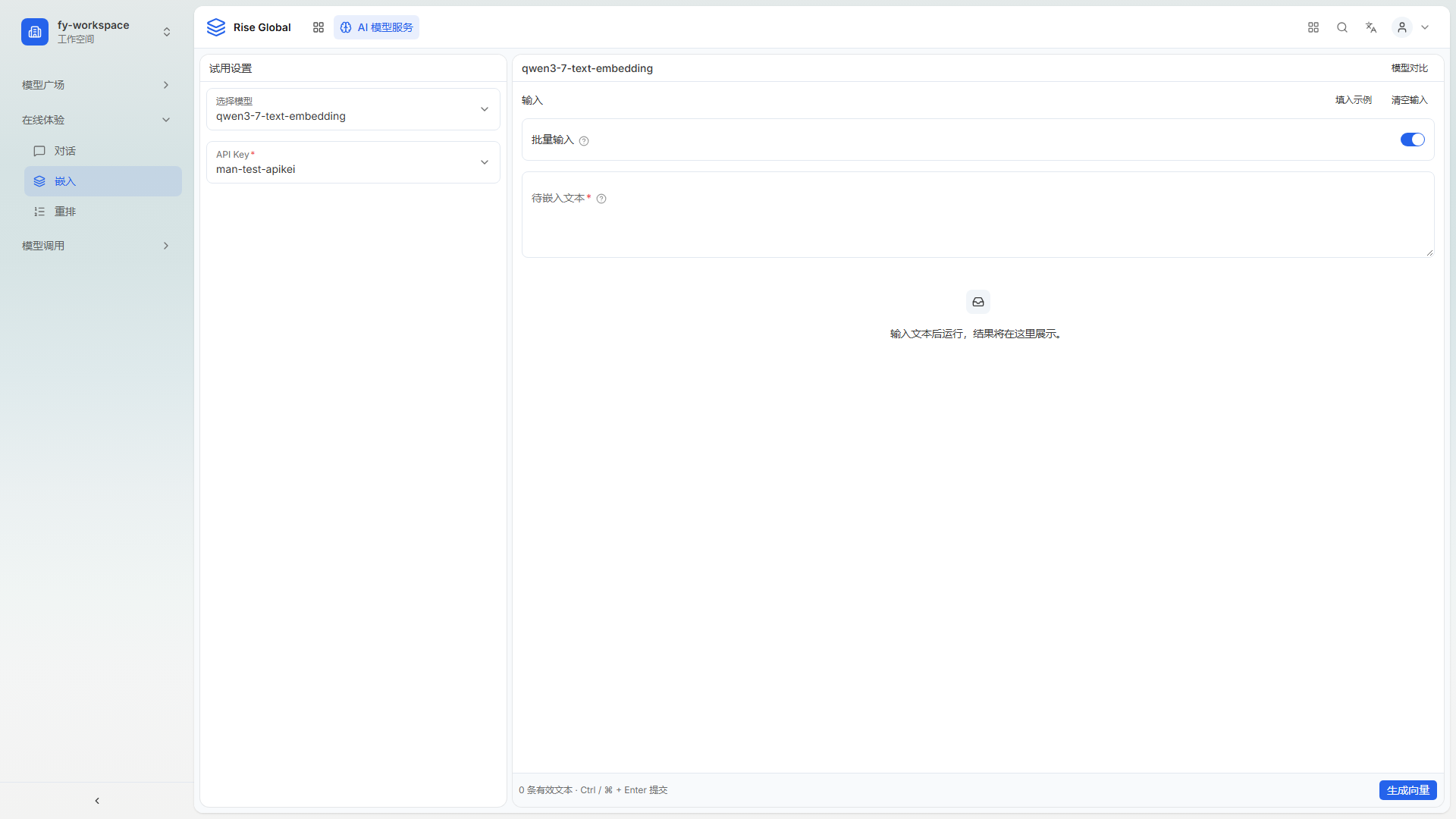
截图采集于 2026-11-02,环境:主环境。
页面分为左右两栏。左栏「试用设置」只有模型与密钥;右栏是输入和结果区,顶部显示当前模型名称,右上角为「模型对比」。
「试用设置」字段说明:
| 字段 | 说明 |
|---|---|
| 选择模型 | 下拉选择嵌入模型,以下拉列表中的模型为准。 |
| API Key* | 下拉选择调用所用的密钥,以当前账号可选的密钥为准。带星号表示必填。 |
右栏自上而下分为三部分:
| 区域 | 说明 |
|---|---|
| 输入标题行 | 左侧「输入」,右侧为「填入示例」和「清空输入」。 |
| 批量输入 | 开关控件,标签后的「?」提供说明;截图中处于开启状态。 |
| 待嵌入文本* | 多行文本框,带「?」说明,用于填写要转换的文本。带星号表示必填。 |
未运行时,结果区显示信封图标和「输入文本后运行,结果将在这里展示。」。右栏底部左侧显示「0 条有效文本 · Ctrl / ⌘ + Enter 提交」,右侧为「生成向量」按钮。截图中右栏标题为「ljl-embedding-2」,与左栏所选模型一致。
操作步骤
生成向量
- 在左侧导航选择「在线体验」>「嵌入」。
- 在「选择模型」中选中嵌入模型,在「API Key*」中选择密钥。
- 在「待嵌入文本*」中填写文本,或单击「填入示例」载入示例内容。
- 查看底部有效文本计数,确认条数后再提交。
- 单击「生成向量」,在下方结果区查看返回内容。
批量试跑
- 打开「批量输入」开关。
- 在「待嵌入文本*」中填入多条文本。
- 核对底部「N 条有效文本」计数与预期条数一致。
- 单击「生成向量」,逐条核对结果。
结果验证
- 提交后空状态提示消失,结果区展示向量或相似度结果。
- 底部有效文本计数随输入内容变化,空行不计入。
- 单击「清空输入」后文本清空,计数回到 0。
注意事项
- 「待嵌入文本*」为必填项,为空时没有可提交的有效文本。
- 「批量输入」开启后一次提交多条文本,注意核对底部条数,避免漏跑或重复。
- 试跑消耗所选密钥的额度,正式接入前先用小批量文本验证。
- 「清空输入」只清除当前输入框内容,不影响已经生成的结果。