主题
租户管理 / 成员管理
「成员管理」列出当前租户下的全部成员,显示每个成员的状态、邮箱、角色和已加入的项目。需要确认某人是否在租户内、拥有什么角色,或邀请新成员加入租户时使用本页。
前提条件
- 已登录 Console 用户侧,并具备「租户管理」的访问权限。
- 已选择目标工作空间,示例为当前工作空间。
- 租户下已有成员;新租户通常只有管理员一条记录。
界面说明
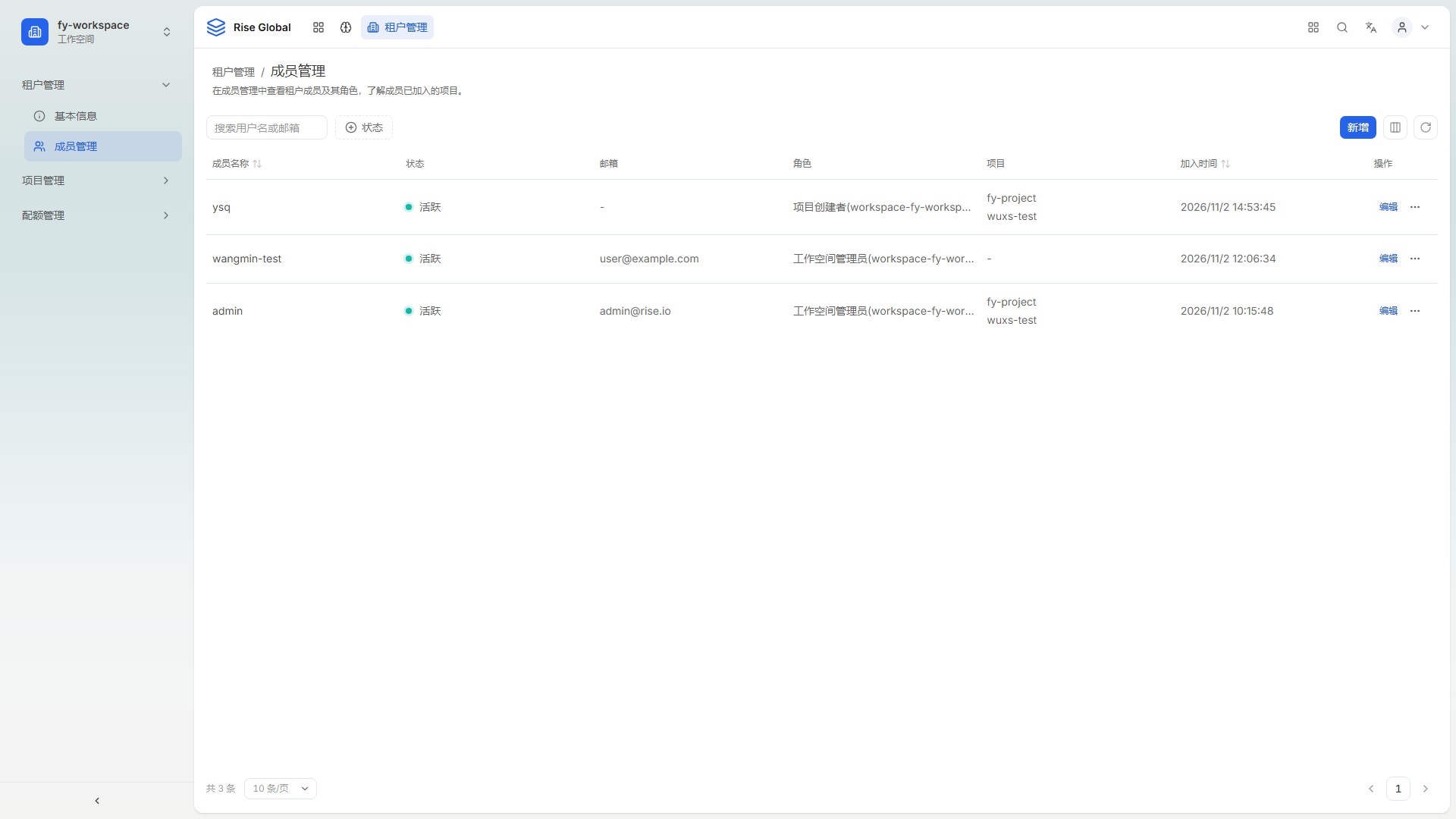
截图采集于 2026-11-02,环境:主环境。
页面左上角为「租户管理 / 成员管理」,说明文字为「在成员管理中查看租户成员及其角色,了解成员已加入的项目。」。
工具栏左侧为搜索框「搜索用户名或邮箱」和「状态」筛选;右侧为蓝色「新增」按钮、「列显隐」和「刷新」。
表格字段如下:
| 字段 | 说明 |
|---|---|
| 成员名称 | 成员姓名与账号,截图中为「超级管理员(admin)」,可按该列排序。 |
| 状态 | 成员当前状态,截图中为绿色圆点的「活跃」。 |
| 邮箱 | 成员邮箱,截图中为「admin@rise.io」。 |
| 角色 | 成员在租户中的角色,截图中为「工作空间管理员(w…」,内容过长时省略显示。 |
| 项目 | 成员已加入的项目,截图中为「-」,表示未加入具体项目。 |
| 加入时间 | 成员加入租户的时间,截图中为「2026/11/2 15:46:01」,可按该列排序。 |
| 操作 | 「编辑」和「更多操作」。 |
列表底部左侧显示总数,截图中为「共 1 条」,并带每页条数选择「10 条/页」,右侧为翻页控件。截图中只有一条记录,翻页控件处于不可用状态。
操作步骤
查找成员
- 在左侧导航选择「租户管理」>「成员管理」。
- 在「搜索用户名或邮箱」中输入成员的姓名、账号或邮箱。
- 用「状态」筛选缩小到活跃或非活跃成员。
- 在结果行中核对「角色」和「项目」两列。
调整成员角色
- 在目标成员行单击「编辑」。
- 在打开的页面中查看该成员当前的「角色」和可加入的项目。
- 按需要调整角色后保存。
邀请新成员
- 单击工具栏右侧的「新增」。
- 按页面提示填写成员账号、邮箱和角色。
- 提交后回到列表,等待新成员状态变为「活跃」。
结果验证
- 搜索后列表只保留匹配的成员,行数与「共 N 条」一致。
- 状态筛选生效后,「状态」列只出现所选状态。
- 编辑保存后,该行「角色」列显示新的角色名称。
- 新增成功后,成员出现在列表顶部,「加入时间」为当前时间。
注意事项
- 只有租户管理员可以新增成员和修改角色;普通成员只能查看。
- 「项目」列为「-」表示该成员尚未加入任何项目,需要在「项目成员」中单独添加。
- 移除成员属于不可逆操作,执行前确认其项目内没有仍在使用的资源。
- 角色变更立即生效,权限范围随角色调整,操作前与被调整人确认。