主题
用户管理 / 用户管理
「用户管理」列出平台上的用户账号,用于创建账号、查看账号状态与平台角色。需要按用户名或状态定位某个账号、核对账号归属,或为新同事开通账号时,从这一页开始。
前提条件
- 已登录 Boss 管理侧。
- 当前账号具备「租户管理」下「用户管理」的查看权限;创建和编辑账号还需要对应的写权限。
界面说明
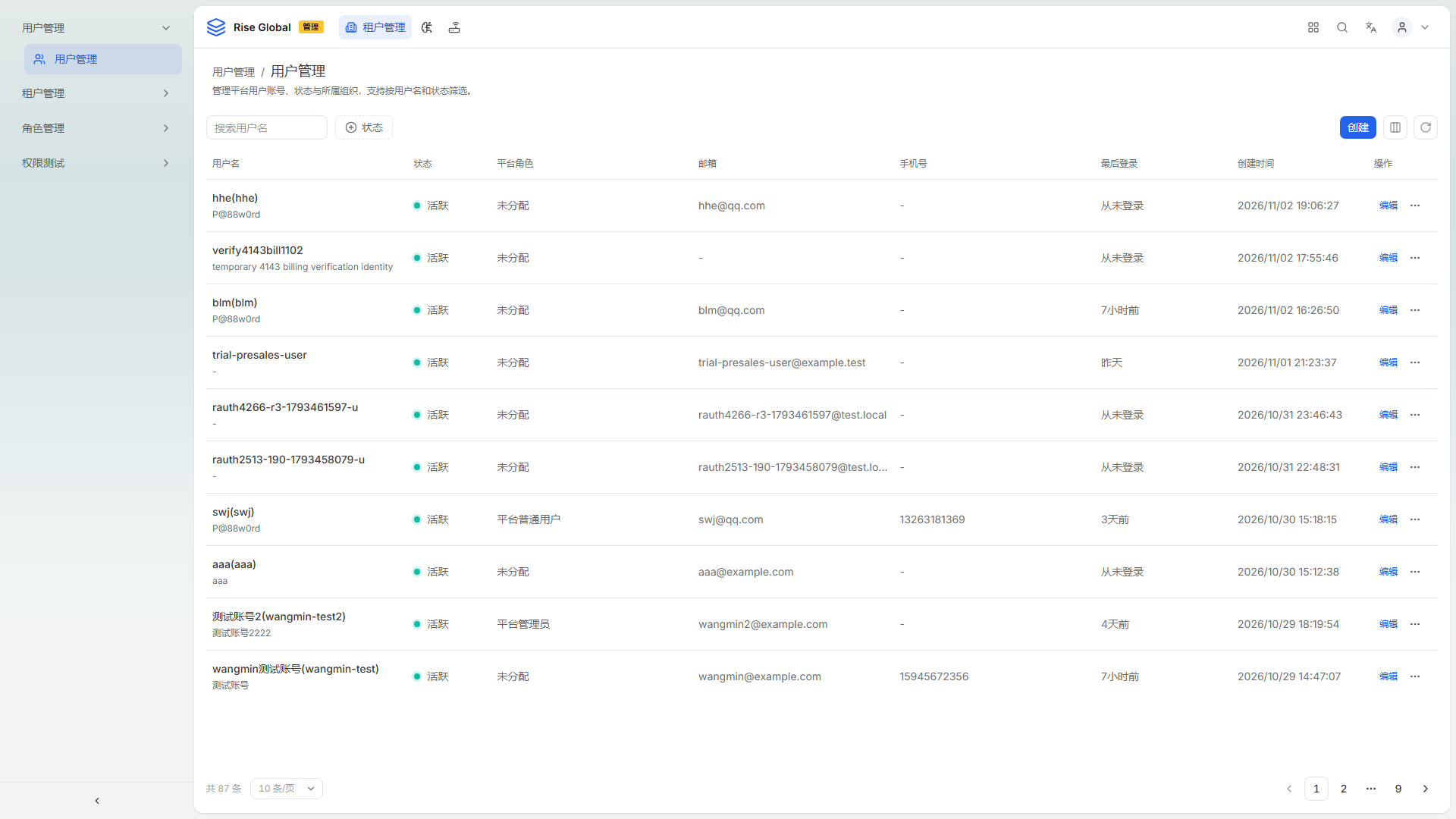
截图采集于 2026-11-02,环境:开发环境。
页面顶部是面包屑「用户管理 / 用户管理」,下方一句说明:管理平台用户账号、状态与所属组织,支持按用户名和状态筛选。
筛选区从左到右依次是搜索框「搜索用户名」、状态筛选「状态」,右侧是「创建」按钮,以及「列显隐」「刷新」两个图标按钮。
| 列 | 说明 |
|---|---|
| 用户名 | 账号名,第二行显示创建时填写的别名,例如「hhe(hhe)」。 |
| 状态 | 账号当前状态,截图中均为「活跃」。 |
| 平台角色 | 账号绑定的平台角色,未绑定时显示「未分配」,截图中另有「平台普通用户」。 |
| 邮箱 | 账号邮箱,未填写时显示「-」。 |
| 手机号 | 账号手机号,未填写时显示「-」。 |
| 最后登录 | 相对时间,如「6小时前」「昨天」;从未登录显示「从未登录」。 |
| 创建时间 | 账号创建的时间,精确到秒。 |
| 操作 | 「编辑」按钮和「更多操作」图标。 |
列表底部左侧显示记录总数和每页条数,截图中为「共 87 条」「10 条/页」;右侧是翻页按钮。
单击「创建」后,右侧滑出「创建用户」面板,面板标题下方提示「用户名创建后不可修改。」。面板字段如下。
| 字段 | 说明 |
|---|---|
| 用户名 | 必填,占位提示「输入用户名」。 |
| 别名 | 选填,显示在列表用户名的第二行。 |
| 邮箱 | 必填,占位提示「user@example.com」。 |
| 手机号 | 选填。 |
| 平台角色 | 下拉选择平台角色。 |
| 密码 | 必填。 |
| 描述 | 多行文本,选填。 |
面板底部为「取消」和「创建」。
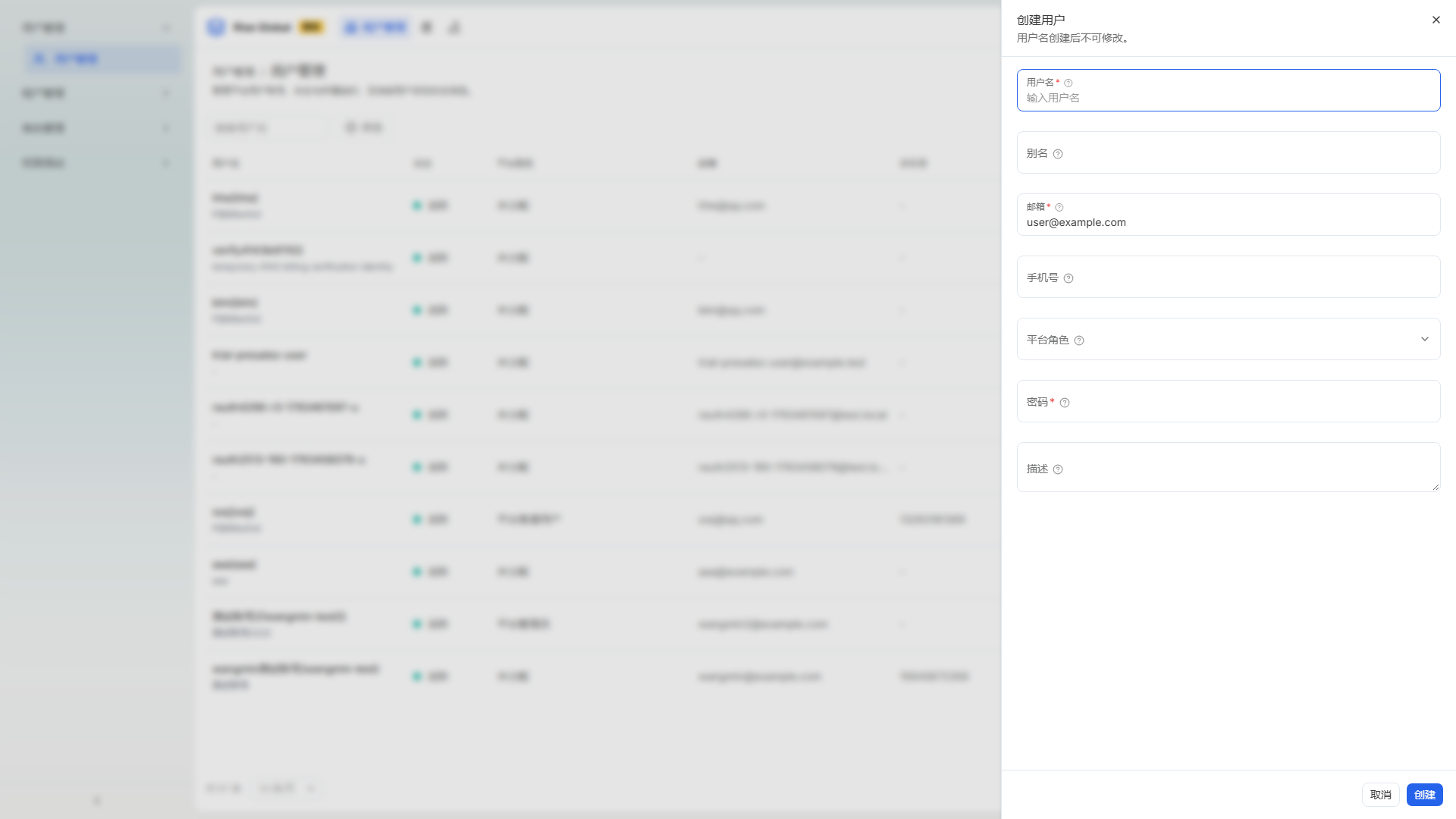
截图采集于 2026-11-02,环境:开发环境。
填写后单击「创建」,面板关闭并返回列表。
操作步骤
查找账号
- 在「搜索用户名」中输入用户名关键字。
- 需要缩小范围时,单击「状态」选择账号状态。
- 需要恢复全部状态时,清除状态筛选条件,列表重新加载。
创建账号
- 单击列表右上角的「创建」。
- 在「创建用户」面板中填写「用户名」「邮箱」「密码」,按需补充「别名」「手机号」「平台角色」「描述」。
- 单击「创建」提交。
调整列表显示
- 单击「列显隐」,勾选需要显示的列。
- 记录较多时,在列表底部切换每页条数或翻页。
- 数据不是最新时,单击「刷新」重新加载。
结果验证
筛选后列表只保留符合条件的账号;创建成功后,新账号出现在列表中,状态为「活跃」,创建时间为提交时间。账号信息修改后,列表中对应的用户名、平台角色等字段随之更新。
注意事项
- 用户名创建后不可修改,命名前先与账号使用人确认。
- 「平台角色」决定账号在平台上的权限范围,授予前确认角色职责。
- 账号的密码和手机号属于敏感信息,不在工单或群聊中传递。
- 列表按当前账号可见范围返回数据;看不到目标账号时先确认权限和所属组织。