主题
全局概览 / 全局概览
「全局概览」是监控中心的首页,汇总所有纳管集群的节点、容器组、CPU、内存与加速卡用量。进入监控中心后先看这一页,可以判断平台整体负载、哪些集群用量偏高,以及最近一段时间的变化趋势。
前提条件
- 已登录 Boss 管理侧。
- 账号具备「监控中心」>「全局概览」的访问权限。
- 平台已接入集群,且监控数据采集正常。
界面说明
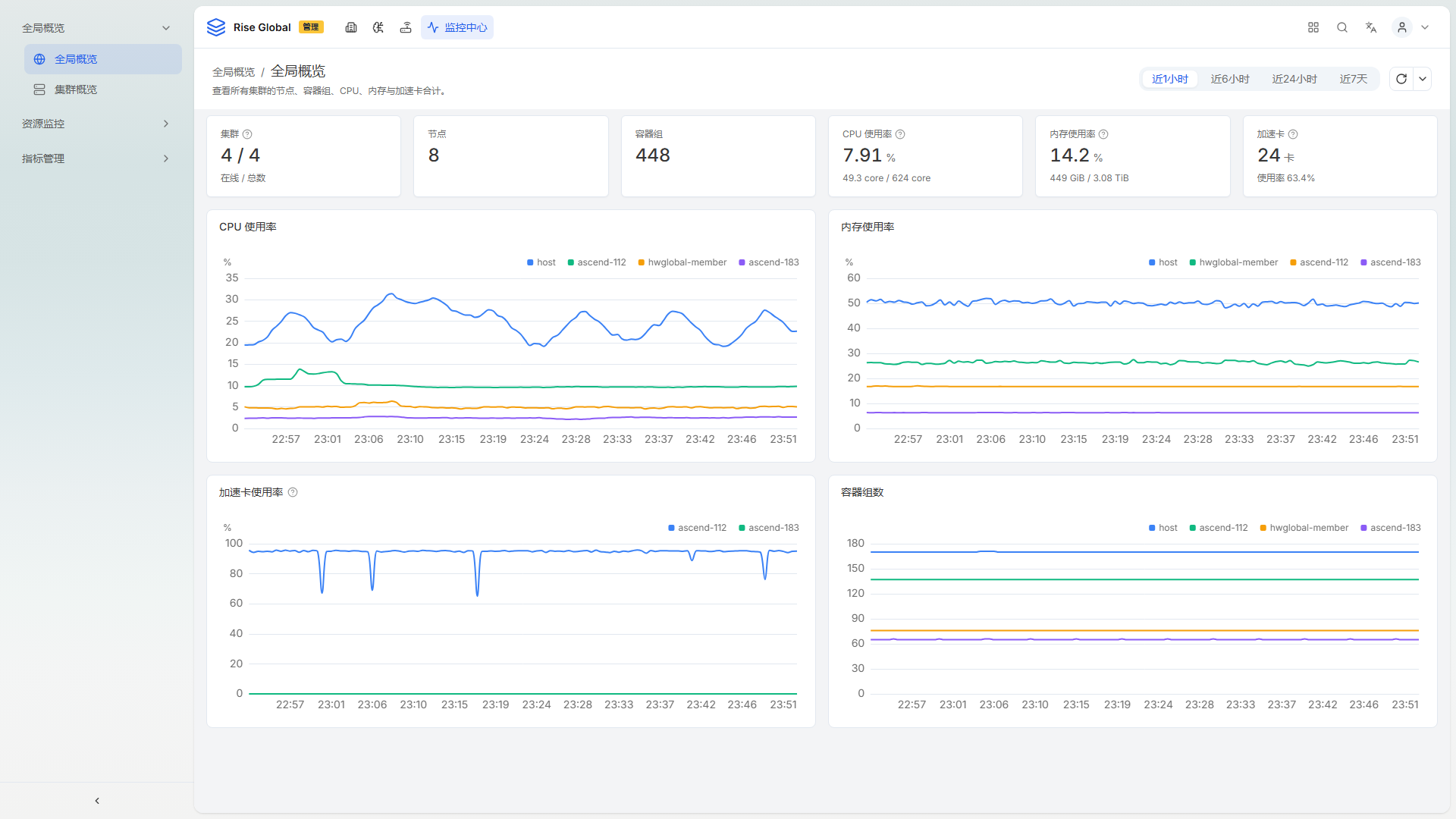
截图采集于 2026-11-02,环境:开发环境。
页面从上到下分为时间范围、指标卡、趋势图表三个区域。
右上角是时间范围切换,提供「近1小时」「近6小时」「近24小时」「近7天」四档,当前选中档位高亮显示。时间范围右侧是「刷新」按钮和「自动刷新间隔」选择器:单击「刷新」立即拉取一次数据;通过「自动刷新间隔」设置自动更新周期后,指标卡与图表按该周期持续更新,无需手动操作。
指标卡共 6 张,标题后的 ⓘ 图标说明该项的统计范围:
| 指标卡 | 展示内容 | 截图示例 |
|---|---|---|
| 集群 | 在线集群数与集群总数 | 4 / 4,副标题为「在线 / 总数」 |
| 节点 | 纳管节点总数 | 8 |
| 容器组 | 运行中的容器组数 | 448 |
| CPU 使用率 | 平台整体使用率及已用 / 总量 | 7.79 %,48.6 core / 624 core |
| 内存使用率 | 平台整体使用率及已用 / 总量 | 14.2 %,448 GiB / 3.08 TiB |
| 加速卡 | 加速卡卡数与平均使用率 | 24 卡,使用率 63.8% |
指标卡下方是四张趋势图,横轴随所选时间范围变化:
- 「CPU 使用率」:按集群绘制的折线图,图例为 host、ascend-112、hwgolbal-member、ascend-183,纵轴单位为 %。
- 「内存使用率」:按集群绘制的折线图,纵轴单位为 %。
- 「加速卡使用率」:只绘制带加速卡的集群,图例为 ascend-112、ascend-183。
- 「容器组数」:按集群统计的容器组数量曲线。
需要解释数值如何计算时,使用指标卡旁的 ⓘ 图标,或页面标题行右侧的「口径说明」入口;对外说明指标含义以该入口的描述为准。
操作步骤
切换统计范围
- 在页面右上角单击「近1小时」「近6小时」「近24小时」「近7天」中的一档。
- 观察指标卡与四张趋势图,横轴范围随所选档位变化。
按周期自动刷新
- 单击「自动刷新间隔」右侧的下拉箭头。
- 选择一个刷新周期,页面开始按该周期更新数据。
- 需要立即取数时,随时单击「刷新」。
对比多个集群的负载
- 在「CPU 使用率」或「内存使用率」图表中对照各集群曲线的位置。
- 单击图例中的集群名称,隐藏或显示对应曲线,单独观察某个集群。
结果验证
切换时间范围后,所选档位按钮变为高亮,图表横轴刻度随之改变。单击「刷新」后,指标卡数值与曲线末端更新,可结合右侧「自动刷新间隔」确认是否处于自动更新状态。
注意事项
- 时间范围只影响指标卡聚合与图表区间,不改变已采集的原始监控数据。
- 集群没有加速卡时,不会出现在「加速卡使用率」的图例中。
- 指标卡为采样周期内的聚合值,短时波动会在数值上被平滑,排查瞬时尖峰应进入「集群监控」查看。
- 页面只展示当前账号有权访问的集群;看不到目标集群时先确认权限和范围。