主题
资源监控 / GPU 监控
「GPU 监控」查看加速卡节点的卡数、算力与显存用量,并按节点汇总每张卡的状态。需要判断算力是否被真正使用、显存是否吃紧,或比较不同节点的加速卡负载时使用这一页。
前提条件
- 已登录 Boss 管理侧。
- 账号具备「监控中心」>「资源监控」>「GPU 监控」的访问权限。
- 集群内存在加速卡节点,且已接入监控采集。
界面说明
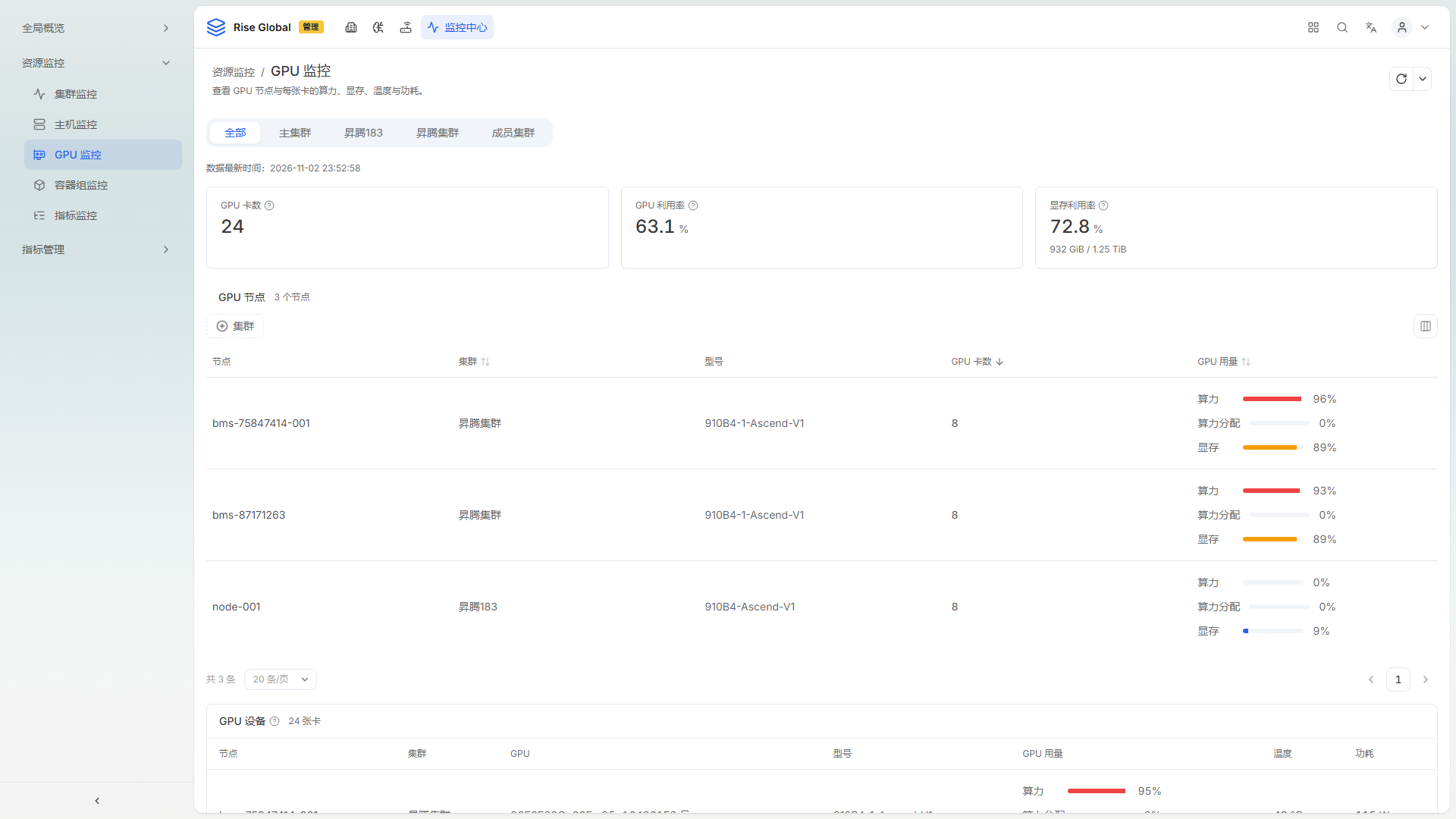
截图采集于 2026-11-02,环境:开发环境。
页面标题下方的说明为「查看 GPU 节点与每张卡的算力、显存、温度与功耗」。右上角是「刷新」按钮与「自动刷新间隔」选择器,设置周期后页面自动更新,单击「刷新」立即取数。
时间范围上方是集群页签:「全部」「主集群」「昇腾183」「昇腾集群」「成员集群」,用于收窄到单个集群。页签下方一行「数据最新时间」标注采样时刻,截图为 2026-11-02 23:32:58。
指标卡共 3 张,标题后的 ⓘ 图标说明统计口径:
| 指标卡 | 展示内容 | 截图示例 |
|---|---|---|
| GPU 卡数 | 统计范围内的加速卡总数 | 24 |
| GPU 利用率 | 加速卡整体利用率 | 63.5 % |
| 显存利用率 | 整体利用率与已用 / 总量 | 72.8 %,932 GiB / 1.25 TiB |
指标卡下方是节点列表,标题为「GPU 节点」,右侧标注「3 个节点」。「GPU 节点」标签左侧有「集群」筛选按钮,用于按集群过滤节点;表格右上角的图标按钮控制列的显示与隐藏。
节点表各列含义如下:
| 列 | 说明 | 截图示例 |
|---|---|---|
| 节点 | 节点主机名 | bms-75847414-001、bms-87171263 |
| 集群 | 节点所属集群 | 昇腾集群 |
| 型号 | 加速卡型号 | 910B4-1-Ascend-V1 |
| GPU 卡数 | 节点上的卡数 | 8 |
| GPU 用量 | 三条用量条:算力、算力分配、显存 | 算力 97%、算力分配 0%、显存 89% |
「GPU 用量」列把三类指标并排展示,条形越长表示占用越高:第一行为算力 97 %、算力分配 0 %、显存 89 %;第二行为算力 94 %、算力分配 0 %、显存 89 %。算力高而算力分配为 0 %,说明卡上有任务在跑,但没有按算力做申请。每张指标卡标题后的 ⓘ 图标给出该项的统计范围。
操作步骤
按集群查看加速卡
- 在集群页签中选择「全部」「主集群」「昇腾183」「昇腾集群」或「成员集群」。
- 读取「GPU 卡数」「GPU 利用率」「显存利用率」三张指标卡。
- 在「GPU 节点」列表中查看该集群每个节点的型号与卡数。
比较节点用量
- 在节点表中沿「GPU 用量」列自上而下比对算力条的填充比例。
- 算力高而显存也接近满时,结合「显存利用率」判断是否需要迁移或扩容。
- 需要只看某集群时,单击「集群」筛选按钮选择集群。
刷新与核对时效
- 查看页面上方的「数据最新时间」,确认数据是否为当前时刻。
- 数据滞后时单击「刷新」,或通过「自动刷新间隔」设置自动更新周期。
结果验证
切换集群页签后,指标卡数值与「GPU 节点」的数量同步变化,节点列表只保留所选集群的节点。单击「刷新」后「数据最新时间」更新为新时刻,用量条比例随之变化。
注意事项
- 「算力分配」为 0 而「算力」很高,表示任务未按算力配额申请就占用了卡,核对配额时应同时看两条。
- 「显存利用率」接近 100 % 时新任务可能因显存不足启动失败。
- 指标卡是统计范围内的合计值,单个节点的异常会被平均,定位问题要看节点表。
- 「数据最新时间」明显落后说明采集延迟,此时数值不代表当前状态。
- 页面只展示当前账号有权访问的集群与节点。