主题
集群管理 / 算力卡管理
「算力卡管理」列出集群中各节点上的算力卡及其状态。每张卡单独一行,可查看算力与显存的分配量、实际使用量,并按需设置算力模式与超分组。排查卡级故障、核对卡利用率时使用此页。
前提条件
- 已登录 Boss 管理侧,并具备「算力中心」的访问权限。
- 集群已接入,节点已上报算力卡信息。
界面说明
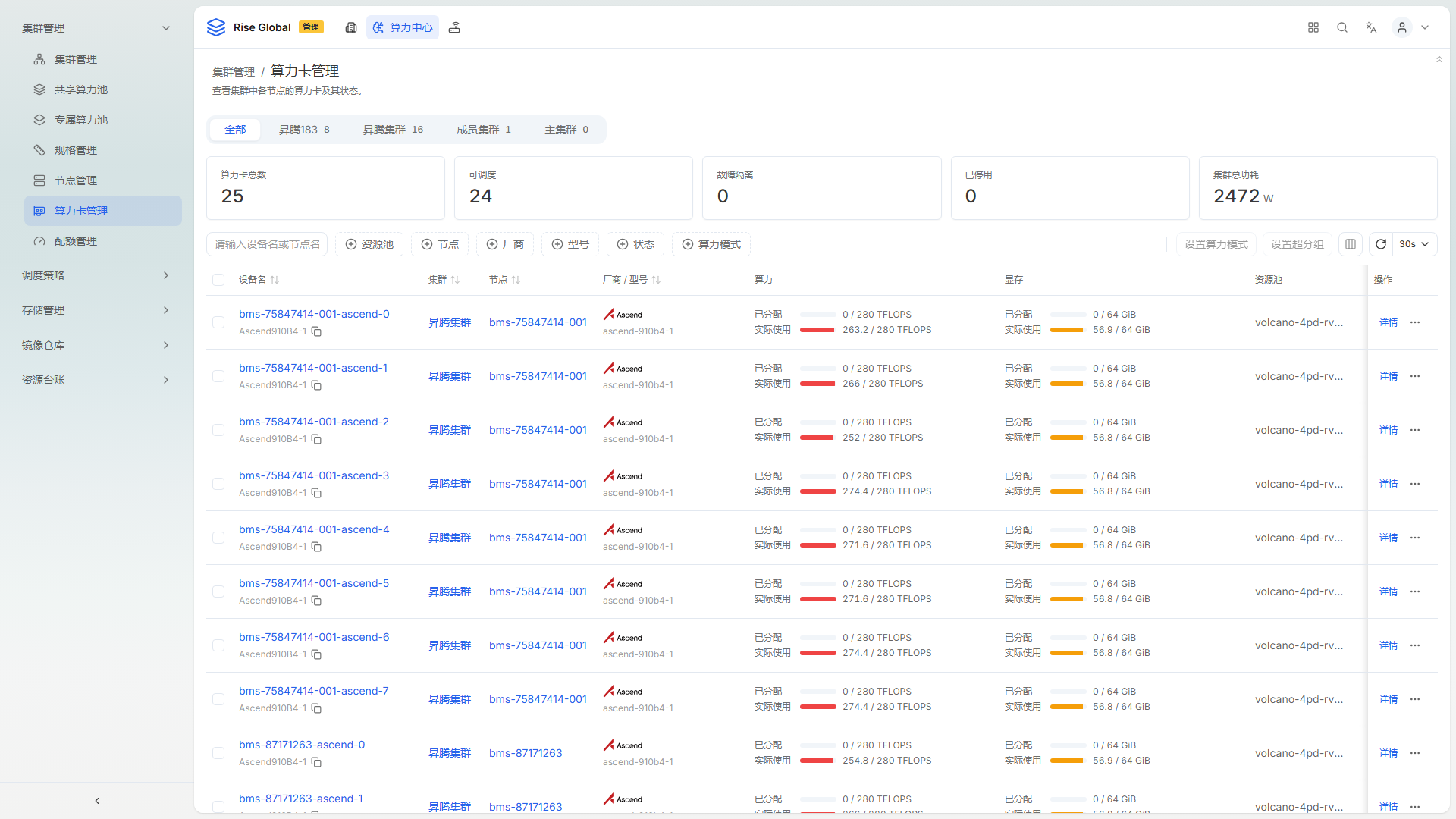
截图采集于 2026-11-02,环境:开发环境。
页面顶部说明:「查看集群中各节点的算力卡及其状态。」
下方为按集群分组的分页标签:「全部」「昇腾183」「昇腾集群」「成员集群」「主集群」,标签后为该分组下的算力卡数量。
统计卡片共五张:
| 卡片 | 含义 |
|---|---|
| 「算力卡总数」 | 当前纳管的算力卡数量 |
| 「可调度」 | 可参与调度的算力卡数量 |
| 「故障隔离」 | 因故障被隔离的算力卡数量 |
| 「已停用」 | 已停用的算力卡数量 |
| 「集群总功耗」 | 全部算力卡的功耗合计,单位为 W |
筛选栏提供「请输入设备名或节点名」输入框,以及「资源池」「节点」「厂商」「型号」「状态」「算力模式」六个下拉条件。右侧为「设置算力模式」「设置超分组」「列显隐」「刷新」和自动刷新间隔「30s」。
列表首列为复选框,用于多选算力卡。各列含义如下:
| 列 | 说明 |
|---|---|
| 「设备名」 | 算力卡名称,下方为型号名,型号旁的图标可复制 |
| 「集群」 | 算力卡所属集群 |
| 「节点」 | 算力卡所在节点 |
| 「厂商 / 型号」 | 厂商与型号组合,下方为型号标识 |
| 「算力」 | 分两行显示「已分配」与「实际使用」,格式为「当前值 / 总量」,单位 TFLOPS,并带进度条 |
| 「显存」 | 分两行显示「已分配」与「实际使用」,格式为「当前值 / 总量」,单位 GiB,并带进度条 |
| 「资源池」 | 算力卡所属资源池,列宽不足时截断显示 |
| 「状态」 | 算力卡当前状态,需横向滚动查看 |
| 「算力模式」 | 算力卡的切分模式,需横向滚动查看 |
| 「操作」 | 固定在右侧,提供「详情」和「更多操作」 |
列表底部显示总条数与每页条数选择。
操作步骤
设置算力模式
- 在左侧导航选择「集群管理」>「算力卡管理」。
- 勾选一张或多张算力卡,或先用「资源池」「节点」「厂商」「型号」「状态」「算力模式」筛选。
- 单击「设置算力模式」,按弹窗提示选择模式并提交。
设置超分组
- 勾选目标算力卡。
- 单击「设置超分组」,按弹窗提示完成分组设置。
查看算力卡详情
- 单击目标行的「详情」。
- 在「算力」「显存」列对照「已分配」与「实际使用」两条进度,判断容量是否吃紧。
- 需要复制型号标识时单击其右侧图标。
结果验证
设置完成后,目标算力卡的「算力模式」列显示新的模式值。「已停用」或「故障隔离」的算力卡不计入「可调度」,从「可调度」移到对应卡片。修改后单击「刷新」或等待自动刷新即可看到最新值。
详情页
功能说明
从算力卡列表单击行内「详情」进入算力卡详情页。详情页用于核对单张卡的设备信息、标称容量、调度状态与故障原因,并对卡执行停用、设置算力模式、解散超分组等操作。某张卡不参与调度,或需要确认卡的显存与算力上限时,在此页查看。
界面说明
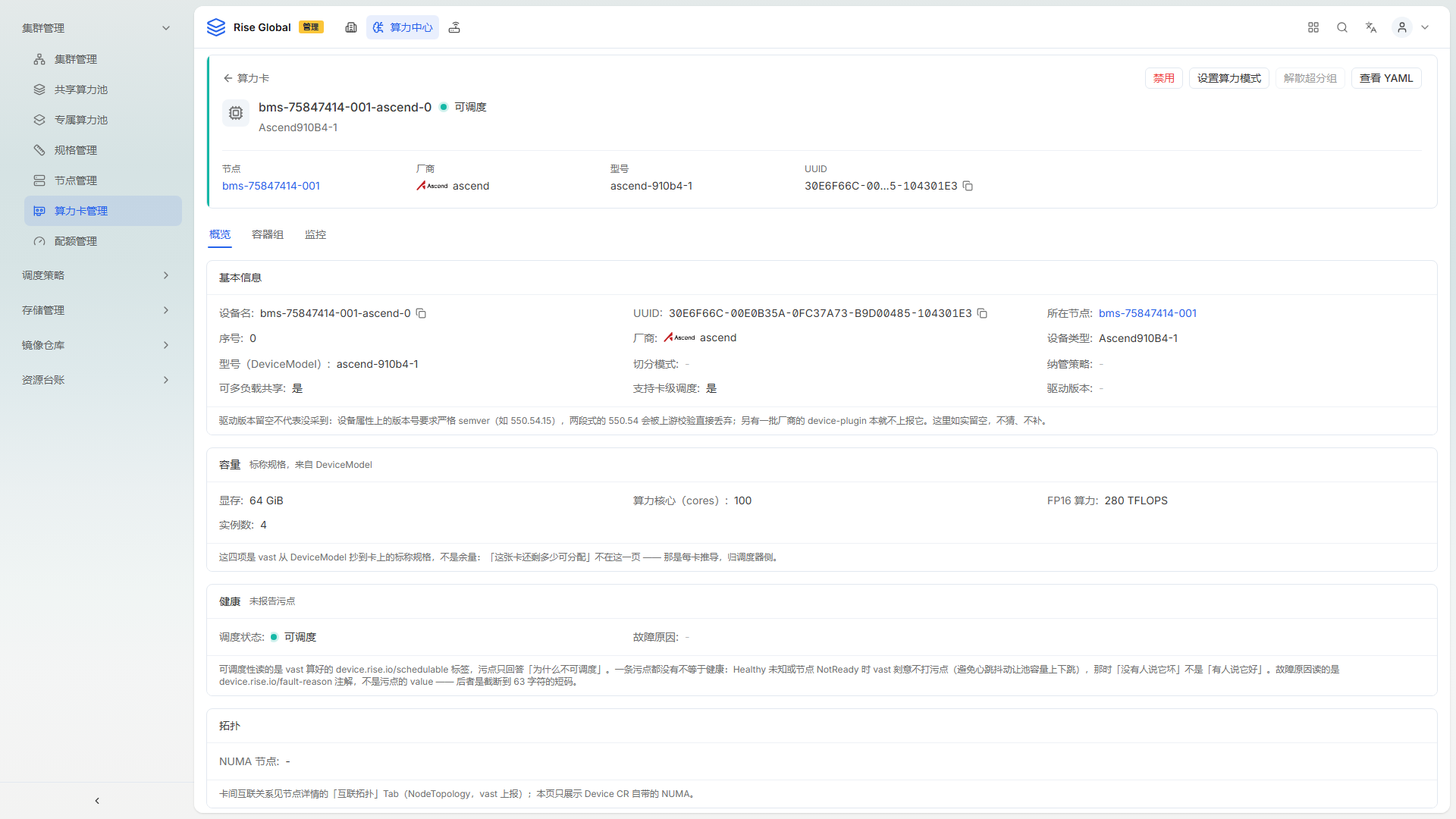
截图采集于 2026-11-03,环境:开发环境。
页面左上为返回入口「算力卡」,其下显示设备名与状态,如「bms-75847414-001-ascend-0」与「可调度」,再下一行显示设备类型,如「Ascend910B4-1」。右上角为「禁用」「设置算力模式」「解散超分组」「查看 YAML」四个按钮。
设备名下方并列四项摘要信息:
| 字段 | 说明 |
|---|---|
| 「节点」 | 卡所在节点,可单击跳转 |
| 「厂商」 | 卡的厂商,如「ascend」 |
| 「型号」 | 卡的型号标识,如「ascend-910b4-1」 |
| 「UUID」 | 卡的唯一标识,右侧图标可复制 |
其下为三个页签:
| 页签 | 内容 |
|---|---|
| 「概览」 | 基本信息、容量、健康与拓扑 |
| 「容器组」 | 使用该卡的容器组 |
| 「监控」 | 该卡的资源使用曲线 |
「概览」页第一张卡片为「基本信息」,字段按三列排列:
| 字段 | 说明 |
|---|---|
| 「设备名」 | 卡在平台中的设备名,右侧图标可复制 |
| 「序号」 | 卡在节点内的序号 |
| 「型号(DeviceModel)」 | 卡的型号标识 |
| 「可多负载共享」 | 是否允许一张卡被多个负载共用,如「是」 |
| 「UUIDID」 | 卡的唯一标识,与顶部「UUID」一致 |
| 「厂商」 | 卡的厂商 |
| 「切分模式」 | 卡的切分方式,未设置时显示「-」 |
| 「支持卡级调度」 | 是否按卡调度,如「是」 |
| 「所在节点」 | 卡所在节点 |
| 「设备类型」 | 卡的类型,如「Ascend910B4-1」 |
| 「纳管策略」 | 卡的纳管策略,未设置时显示「-」 |
| 「驱动版本」 | 上报的驱动版本,未采集时显示「-」 |
第二张卡片为「容量」,给出该卡型号的标称规格:「显存」如「64 GiB」,「算力核心(cores)」如「100」,「FP16 算力」如「280 TFLOPS」,「实例数」如「4」。这些是型号层面的标称值,不代表该卡剩余可分配量。
第三张卡片为「健康」,列出「调度状态」与「故障原因」。调度状态为「可调度」时表示该卡可参与调度;无故障时「故障原因」显示「-」。
第四张卡片为「拓扑」,列出「NUMA 节点」,未上报时显示「-」;卡间的互联关系在节点详情的「互联拓扑」页签中查看。
操作步骤
核对卡的容量与状态
- 查看页面顶部的「状态」,确认是否为「可调度」。
- 在「基本信息」中核对「设备类型」「切分模式」「可多负载共享」与「支持卡级调度」。
- 在「容量」卡片查看「显存」「算力核心(cores)」「FP16 算力」「实例数」是否满足业务需求。
- 在「健康」卡片确认「故障原因」,无故障时为「-」。
设置算力模式
- 单击右上角「设置算力模式」。
- 按弹窗提示选择模式并提交。
解散超分组
- 单击右上角「解散超分组」。
- 按提示确认后,该卡退出所在超分组。
停用卡
- 单击右上角「禁用」。
- 在确认弹窗中核对设备名与所在节点,确认后提交。
查看对象内容
- 单击右上角「查看 YAML」,查看该卡的完整对象内容。
- 需要复制 UUID 时,单击顶部「UUID」或「基本信息」中「UUIDID」右侧的图标。
结果验证
- 设置算力模式后,「基本信息」中的「切分模式」显示为新值,「容量」与「实例数」随之变化。
- 停用后,页面顶部的「调度状态」不再显示「可调度」,该卡从列表的「可调度」卡片中移出。
- 解散超分组后,卡的超分组归属被清除。
- 「容器组」页签列出使用该卡的容器组,空闲时为空。
注意事项
- 「容量」卡片是型号的标称规格,不是剩余可分配量;判断余量时以列表中的「已分配」「实际使用」为准。
- 「驱动版本」显示「-」表示未上报驱动版本,不代表无驱动。
- 「故障原因」显示「-」表示未报告故障,卡的隔离状态仍以列表「状态」列为准。
- 「禁用」会使卡退出调度,影响正在使用该卡的负载,提交前确认。
- 卡的切分模式与节点「切分模板」相关,单独调整前确认节点口径。
注意事项
- 「已分配」表示配额层面的占用量,「实际使用」表示实时用量,两者可能不一致,判断容量时需同时参考。
- 「故障隔离」与「已停用」的算力卡不能参与调度。
- 一张卡同一时间只对应一个算力模式,批量设置会对所选全部卡生效。
- 「集群总功耗」为全部算力卡的合计值,不随筛选条件变化。