主题
网关管理 / AI 插件中心
「AI 插件中心」集中展示可挂载到 AI 路由的插件,按分类分组,卡片上给出插件说明、版本与优先级。需要为某条路由启用缓存、脱敏、提示词处理等能力时,先在这里找到插件,再配置到目标路由。
前提条件
- 已登录 Boss 管理侧。
- 账号具备「网关管理」>「AI 插件中心」的查看权限;配置插件需要对应路由的管理权限。
- 目标 AI 路由已存在,配置时才能选择挂载对象。
界面说明
截图采集于 2026-11-02,环境:开发环境。
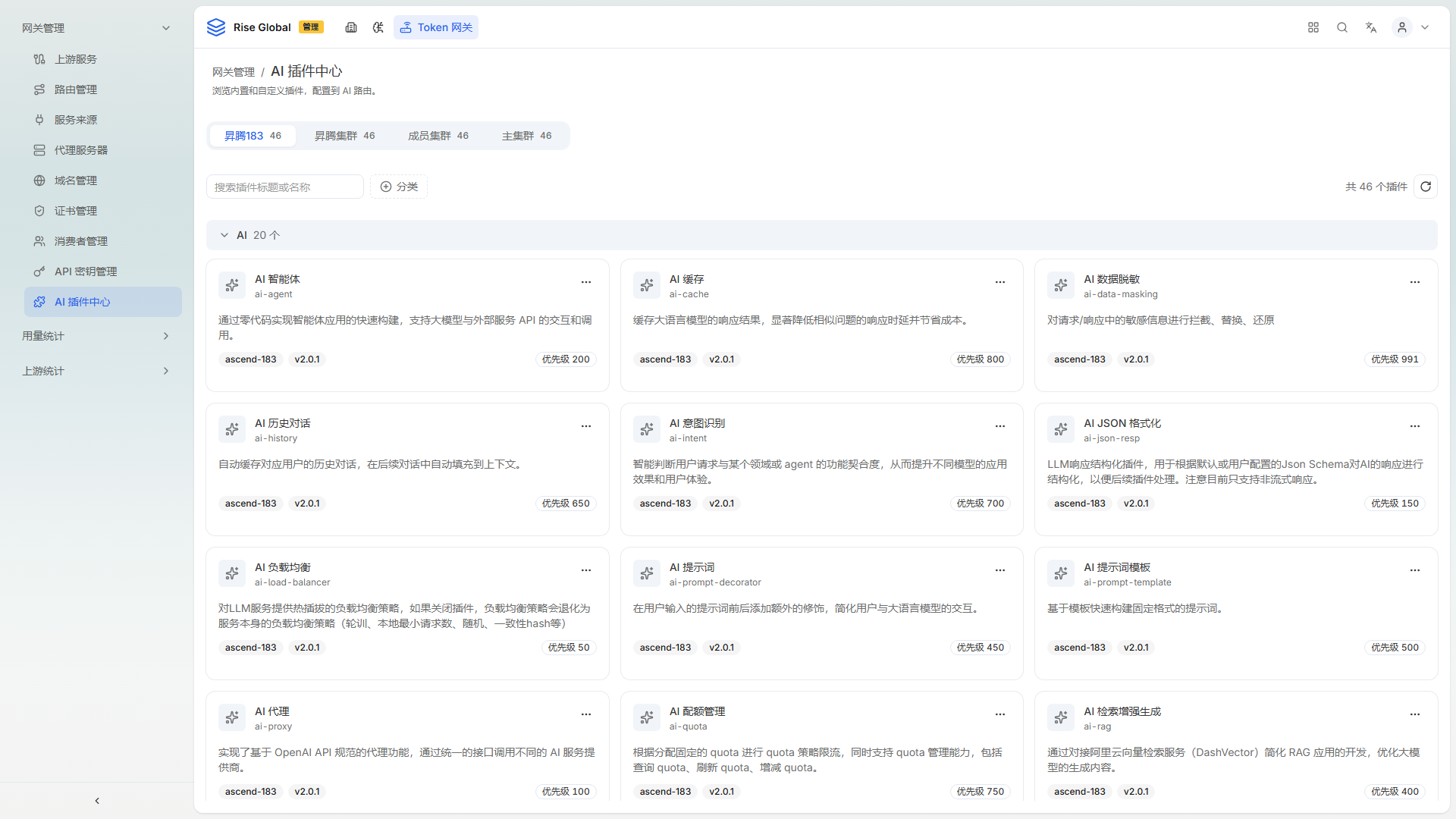
页面标题为「网关管理 / AI 插件中心」,说明为「浏览内置和自定义插件,配置到 AI 路由。」。
标题下方为集群页签:「昇腾183 46」「昇腾集群 46」「成员集群 46」「主集群 46」,数字为该集群下的插件数量。
筛选区为「搜索插件标题或名称」输入框与「分类」筛选按钮;右侧显示「共 46 个插件」,旁边是刷新图标按钮。
插件以卡片形式分组排列,分组标题可折叠,截图中可见的分类与数量为「AI 20」「认证 8」「安全 5」「流量 4」「转换 5」「可观测 1」「自定义 3」。每张卡片包含:
| 元素 | 说明 | 截图示例 |
|---|---|---|
| 插件标题 | 中文名称 | AI 智能体、AI 缓存、AI 数据脱敏 |
| 插件标识 | 标题下方的英文名 | ai-agent、ai-cache、ai-data-masking |
| 说明 | 一段功能描述 | 「缓存大语言模型的响应结果,显著降低相似问题的响应时延并节省成本。」 |
| 标签 | 集群、版本与优先级 | ascend-183、v2.0.1、优先级 800 |
| 更多操作 | 卡片右上角的「…」 | 打开插件配置 |
截图中「AI 智能体」的优先级为 200,「AI 缓存」为 800,「AI 数据脱敏」为 991,「AI 历史对话」为 650,「AI 意图识别」为 700,「AI JSON 格式化」为 150,说明同类插件的执行顺序按优先级区分。
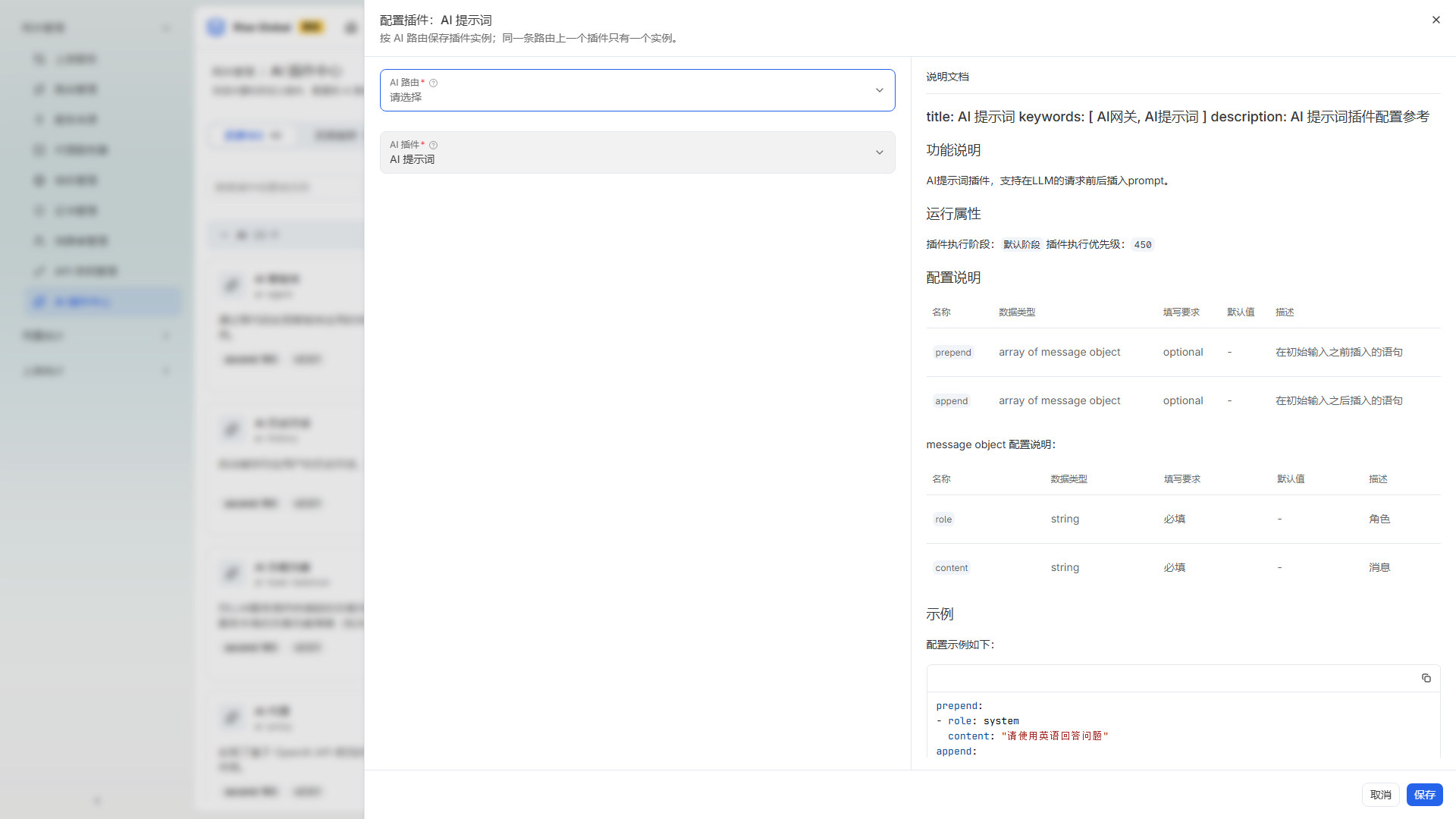
单击卡片右上角的「…」后打开「配置插件」抽屉,说明为「按 AI 路由保存插件实例;同一条路由上一个插件只有一个实例。」,左侧为配置区,右侧为「说明文档」。
截图采集于 2026-11-02,环境:开发环境。
配置区字段如下:
| 字段 | 说明 |
|---|---|
| AI 路由* | 插件挂载的目标路由,下拉选择 |
| AI 插件* | 当前插件,截图中为「AI 提示词」,不可更改 |
抽屉底部为「取消」和蓝色「保存」。
操作步骤
按分类浏览插件
- 在左侧导航选择「网关管理」>「AI 插件中心」。
- 单击集群页签切换集群视图。
- 单击分组标题展开或折叠该分类,查看其中的插件卡片。
- 需要定位单个插件时,在「搜索插件标题或名称」中输入标题或英文标识。
查看插件说明
- 在卡片上阅读说明文字与标签,确认版本与优先级。
- 需要更完整的用法时,打开插件配置,在右侧「说明文档」中查看。
- 关闭抽屉返回列表,不影响已有配置。
将插件配置到路由
- 在目标插件卡片右上角单击「…」。
- 在「AI 路由」中选择要挂载的路由。
- 按需填写插件参数,阅读右侧「说明文档」确认取值。
- 单击「保存」。
结果验证
- 切换集群页签后,页签上的插件数量与右侧「共 46 个插件」保持一致。
- 按分类或关键字筛选后,卡片列表只保留匹配项。
- 保存成功后,该路由下出现对应的插件实例。
- 同一路由重复配置同一插件时不会生成第二个实例。
注意事项
- 同一 AI 路由上一个插件只有一个实例,重复配置会覆盖原参数。
- 卡片标签中的优先级决定执行顺序,调整前先确认与同组其他插件的关系。
- 「自定义 3」分类下的插件来自自定义来源,配置前确认其用途。
- 插件只提供配置入口,实际生效范围取决于所选 AI 路由。
- 右侧「说明文档」加载需要时间,加载完成前不要重复保存。