主题
日志中心 / 操作日志
「操作日志」记录平台上的写操作,可按操作人、模块与时间筛选,并查看每次请求的方法、操作项与结果。需要确认某项变更由谁发起、何时执行、是否成功时使用这一页。
前提条件
- 已登录 Boss 管理侧。
- 账号具备「日志中心」>「操作日志」的查看权限。
- 平台已产生操作记录。
界面说明
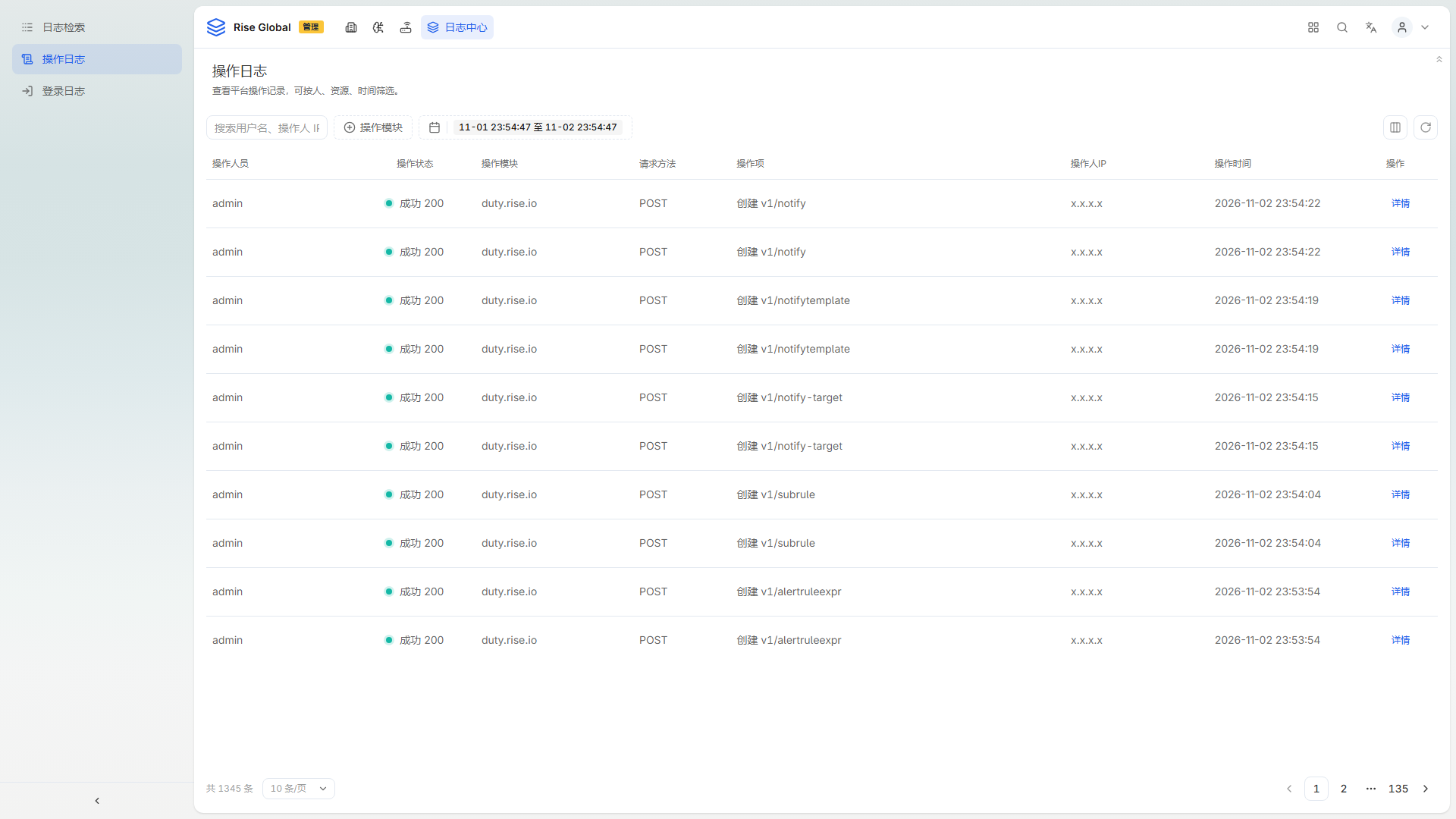
截图采集于 2026-11-02,环境:开发环境。
页面标题下方的说明为「查看平台操作记录,可按人、资源、时间筛选」。说明行右侧的「收起描述」用于折叠这段说明,为表格腾出空间。
筛选区从左到右为:
- 「搜索用户名、操作人 IP…」输入框,按操作人或来源地址检索。
- 「操作模块」按钮,单击后选择要查看的模块。
- 时间范围选择器,默认给出 24 小时窗口,截图为「11-01 23:35:03 至 11-02 23:35:03」。
筛选区右侧两个图标按钮为「列显隐」和「刷新」:「列显隐」控制列的显示与隐藏,「刷新」重新拉取记录。
表格各列含义如下:
| 列 | 说明 | 截图示例 |
|---|---|---|
| 操作人员 | 发起操作的账号 | admin |
| 操作状态 | 结果状态与状态码 | 成功 200 |
| 操作模块 | 归属的服务模块 | duty.rise.io |
| 请求方法 | HTTP 方法 | POST |
| 操作项 | 具体动作与资源路径 | 创建 v1/notify、创建 v1/notifytemplate |
| 操作人IP | 发起操作的来源地址 | 需横向滚动查看 |
| 操作时间 | 操作发生时间 | 需横向滚动查看 |
| 操作 | 行内操作 | 详情 |
截图中的记录全部为 admin 通过 POST 调用 duty.rise.io,状态为「成功 200」,操作项包括「创建 v1/notify」「创建 v1/notifytemplate」「创建 v1/notify-target」「创建 v1/subrule」,说明同一批配置是按资源逐条写入的。
底部显示「共 1332 条」,每页可选「10 条/页」,当前在第 1 页,共 134 页。列较多,右侧的「操作人IP」「操作时间」需横向滚动查看。
操作步骤
按操作人检索
- 在「搜索用户名、操作人 IP…」中输入账号名或来源 IP。
- 列表过滤为匹配记录,底部总条数同步变化。
- 清空输入框恢复全量记录。
按模块与时间收窄
- 单击「操作模块」,选择目标模块。
- 在时间范围选择器中设置起止时间,默认窗口为最近 24 小时。
- 需要恢复默认范围时重新选择时间并确认。
查看单条记录详情
- 在目标行右侧单击「详情」。
- 在弹出的详情中查看该次操作的完整信息。
结果验证
筛选后列表只保留符合条件的记录,「共 N 条」与分页总数随之变化。成功的操作在「操作状态」列显示绿点与「成功 200」,与「操作项」中的动作一一对应。
注意事项
- 本页记录的是变更类操作,「请求方法」列给出该次请求使用的方法,截图中的记录均为 POST。
- 「操作状态」同时给出状态文本与状态码,状态码非 200 时表示该次操作未成功。
- 时间范围决定返回的记录区间,跨度过大会返回大量记录,建议先按操作人缩小范围。
- 记录为审计用途,页面不提供删除或修改入口。
- 页面只展示当前账号有权访问范围内的记录。