主题
用量统计 / MCP 调用统计
「MCP 调用统计」逐条展示 MCP 服务的工具调用记录,包含服务、方法、工具、密钥与耗时。需要核对某个 MCP 服务被调用了哪些工具、由谁发起、是否变慢时使用这一页。
前提条件
- 已登录 Boss 管理侧。
- 账号具备「用量统计」>「MCP 调用统计」的查看权限。
- 统计周期内已有 MCP 调用。
界面说明
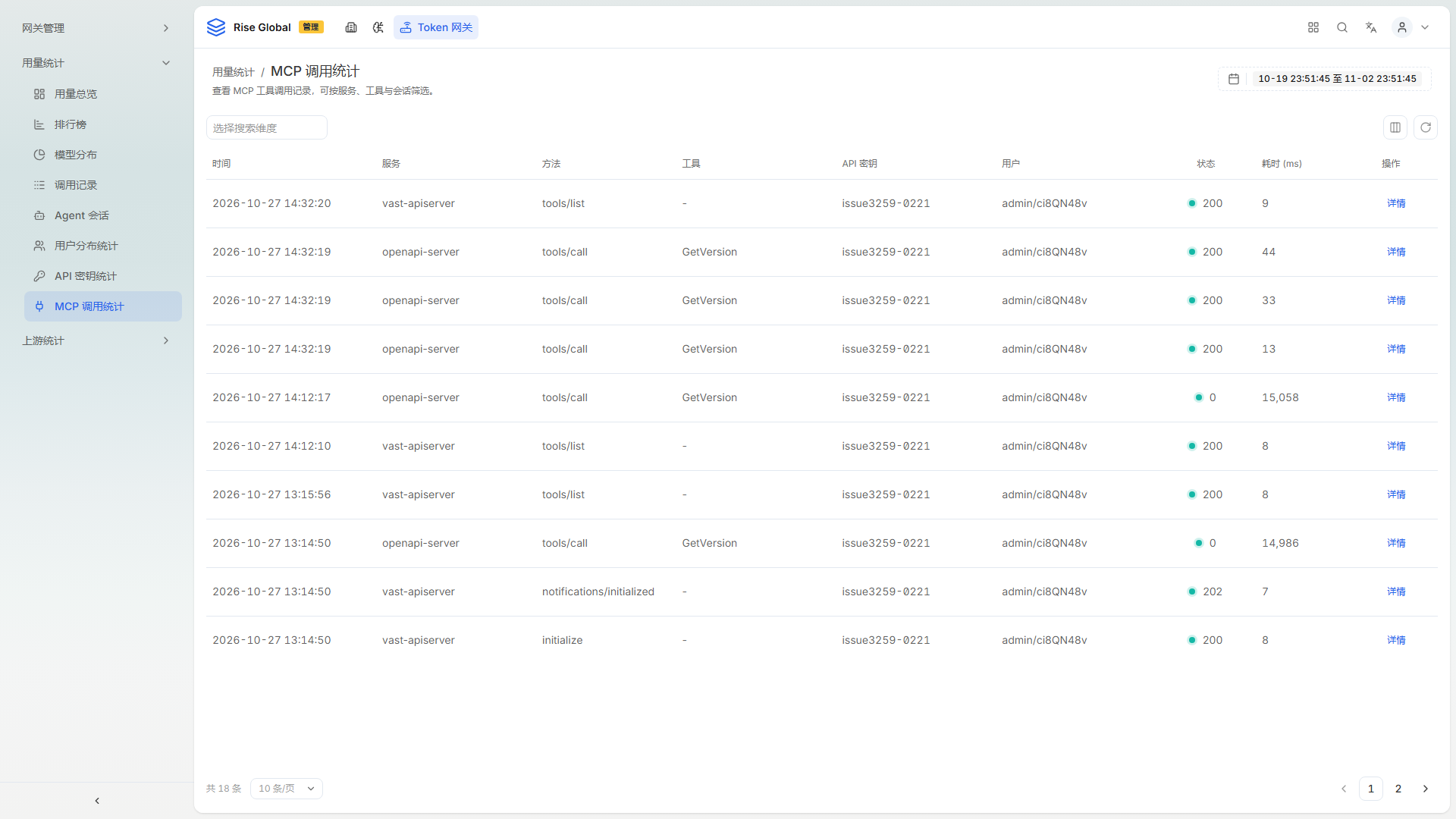
截图采集于 2026-11-02,环境:开发环境。
页面标题为「用量统计 / MCP 调用统计」,说明为「查看 MCP 工具调用记录,可按服务、工具与会话筛选。」。
右上角为时间范围选择器,截图中范围为「10-19 23:32:10 至 11-02 23:32:10」。
筛选区为「选择搜索维度」下拉与输入框,右侧为「列显隐」「刷新」图标按钮。本页不设指标卡,直接进入明细列表。
表格字段如下:
| 列 | 说明 | 截图示例 |
|---|---|---|
| 时间 | 调用发生时间 | 2026-10-27 14:32:… |
| 服务 | 被调用的 MCP 服务 | vast-apiserver、openapi-server |
| 方法 | 调用的方法名 | 「tools/list」「tools/call」 |
| 工具 | 具体工具名,非工具调用时为「-」 | GetVersion |
| API 密钥 | 发起调用使用的密钥 | issue3259-0221 |
| 用户 | 发起调用的账号 | admin/ci8QN48v |
| 状态 | 调用结果 | 需横向滚动查看 |
| 耗时 (ms) | 本次调用耗时 | 需横向滚动查看 |
| 操作 | 行内操作入口 | 「详情」 |
截图中「vast-apiserver」的记录方法均为「tools/list」,工具列为「-」;「openapi-server」的记录方法为「tools/call」,工具列为「GetVersion」,说明列举工具与调用工具是两类不同方法。列表底部显示「共 18 条」,每页可选「10 条/页」,当前第 1 页、共 2 页。
操作步骤
按服务查看工具调用
- 在左侧导航选择「用量统计」>「MCP 调用统计」。
- 在「选择搜索维度」中选择按服务或工具检索。
- 输入服务名或工具名,列表只保留匹配记录。
- 单击目标行的「详情」查看完整调用信息。
核对调用人与密钥
- 在列表中找到目标时间段的服务记录。
- 对照「API 密钥」与「用户」两列,确认调用归属。
- 需要横向比对耗时和状态时,滚动表格右侧。
- 需要核对密钥可用性时,前往「API 密钥管理」。
查看时间范围内的调用量
- 单击右上角时间范围选择器。
- 设置起止时间后确认。
- 观察底部「共 N 条」与分页随范围变化。
结果验证
- 按服务筛选后,「服务」列只显示所选服务,底部总数同步减少。
- 方法为「tools/call」的记录在「工具」列显示具体工具名;「tools/list」显示「-」。
- 调整时间范围后,列表只保留区间内的调用。
- 单击「详情」能看到该次调用的服务、方法、工具、密钥与耗时。
注意事项
- 本页只记录 MCP 调用,模型调用记录需看「用量统计」>「调用记录」。
- 「工具」列为「-」表示该次调用不是具体工具调用,例如列举工具。
- 「用户」列可能带账号标识,与平台账号名对应。
- 记录为已发生调用的留痕,页面不提供修改或删除入口。
- 「状态」「耗时 (ms)」在列较多时需横向滚动查看。
相关操作
- [Agent 会话](14-Agent 会话.md)
- 调用记录
- [API 密钥管理](08-API 密钥管理.md)