主题
全局概览 / 集群概览
「集群概览」列出控制台登记的集群与全局监控采集到的集群,并给出集群状态、监控数据状态与自检结果。用于确认某个集群是否已接入监控、指标是否新鲜,以及在排查前先看清集群整体情况。
前提条件
- 已登录 Boss 管理侧。
- 账号具备「监控中心」>「全局概览」>「集群概览」的访问权限。
- 平台已接入至少一个集群。
界面说明
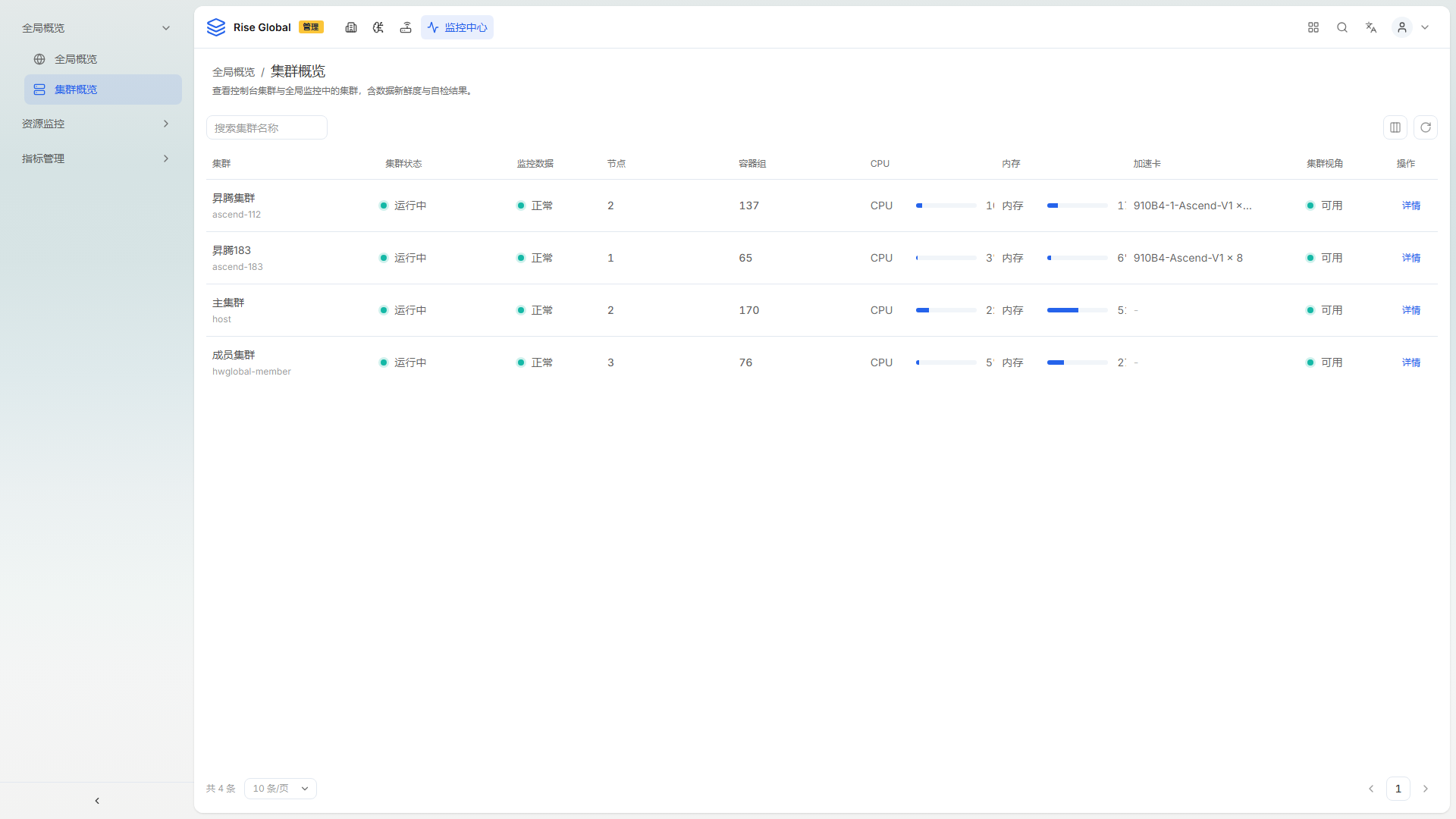
截图采集于 2026-11-02,环境:开发环境。
页面标题下方的说明为「查看控制台集群与全局监控中的集群,含数据新鲜度与自检结果」,因此同一集群可能同时来自控制台登记与全局监控采集两条来源,列表以集群为单位合并展示。
顶部左侧是「搜索集群名称」输入框,按集群名称过滤。右侧两个图标按钮分别为「列显隐」和「刷新」:「列显隐」控制表格列的显示与隐藏,「刷新」重新拉取列表。
表格各列含义如下:
| 列 | 说明 | 截图示例 |
|---|---|---|
| 集群 | 集群显示名,下一行为集群标识 | 昇腾集群 / ascend-112 |
| 集群状态 | 集群连通状态 | 运行中 |
| 监控数据 | 监控采集是否正常 | 正常 |
| 节点 | 集群内节点数 | 2、1、2、3 |
| 容器组 | 集群内容器组数 | 137、65、170、76 |
| CPU | 集群 CPU 用量条 | 蓝色进度条 |
| 内存 | 集群内存用量条 | 蓝色进度条 |
| 加速卡 | 加速卡型号与用量条 | 910B4-1-A…、910B4-Asc… |
| 集群视角 | 当前账号能否以该集群视角查看 | 可用 |
| 操作 | 行内操作 | 详情 |
截图中共 4 个集群:昇腾集群(ascend-112)、昇腾183(ascend-183)、主集群(host)、成员集群(hwgolbal-me…),「集群状态」均为「运行中」,「监控数据」均为「正常」,「集群视角」均为「可用」。底部显示「共 4 条」,每页可选「10 条/页」,翻页控件位于右下角。
操作步骤
查找指定集群
- 在「搜索集群名称」输入框中输入集群名或集群标识的一部分。
- 列表实时过滤,只保留匹配的集群。
- 清空输入框,恢复显示全部集群。
确认监控数据是否正常
- 查看目标行「集群状态」是否为「运行中」。
- 查看「监控数据」列,判断该集群指标是否在正常采集。
- 两列都正常时,再查看「节点」「容器组」「CPU」「内存」「加速卡」的用量。
查看集群详情
- 在目标行右侧单击「详情」,进入该集群的监控视图。
结果验证
搜索后列表只显示名称匹配的集群,底部条数同步变化。单击「刷新」后,列表重新加载,「节点」「容器组」等数量与当前集群实际状态一致。
注意事项
- 「监控数据」反映采集链路状态,与「集群状态」是两件事:集群运行中但监控数据异常时,本页数值可能不是最新。
- 列表同时包含控制台登记的集群与全局监控发现的集群,两者不一致时以本页对照结果作为排查起点。
- 「集群视角」为「不可用」时,无法以该集群的身份进入集群内资源页面。
- 页面只展示当前账号有权访问的集群。