主题
工作负载 / 部署
本章面向集群运维人员,页面中的查看与操作针对所选集群,操作结果会影响集群内的工作负载。「部署」列出集群中的部署及其副本就绪情况,用于确认无状态应用的期望副本是否全部可用,并快速定位已缩容或未就绪的部署。
前提条件
- 已登录 Boss 管理侧,并具备「K8S 集群管理」的访问权限。
- 页面顶部已选中目标集群,并已确认要查看的命名空间。
界面说明
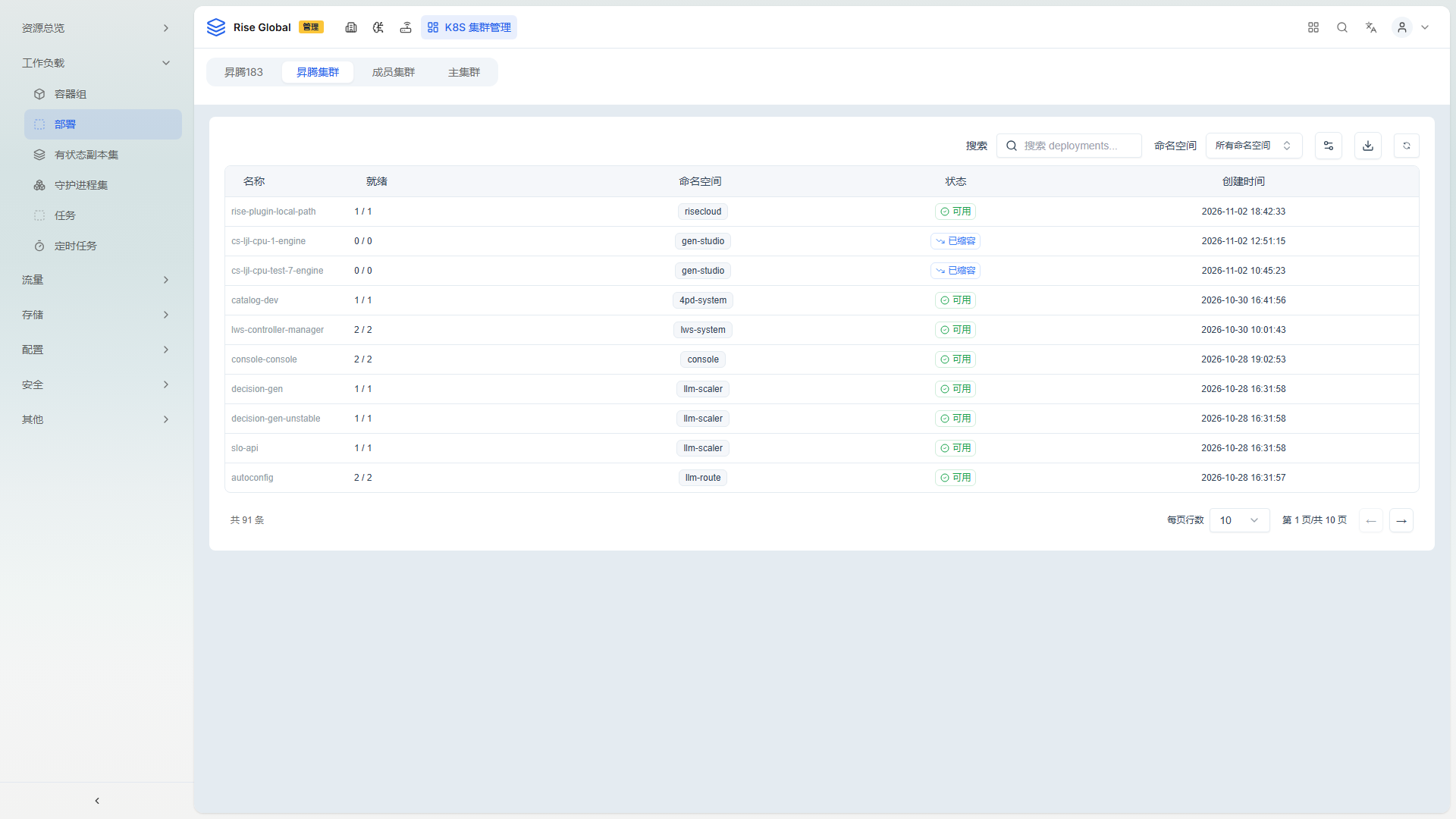
截图采集于 2026-11-02,环境:开发环境。
页面顶部为集群切换区,包含「昇腾183」「昇腾集群」「成员集群」「主集群」,截图中选中「昇腾集群」。筛选栏包含「搜索」(占位「搜索 deployments...」)和「命名空间」(当前「所有命名空间」),右侧依次为列设置、下载和刷新图标。列表底部显示「共 91 条」,每页 10 条、共 10 页。
列表字段如下:
| 字段 | 说明 |
|---|---|
| 「名称」 | 部署名称,截图为「rise-plugin-local-path」「catalog-dev」「console-console」等。 |
| 「就绪」 | 就绪副本数与期望副本数,截图为「1 / 1」「0 / 0」「2 / 2」。 |
| 「命名空间」 | 部署所属命名空间,截图为「risecloud」「gen-studio」「4pd-system」「lws-system」「console」「llm-scaler」「llm-route」。 |
| 「状态」 | 部署状态,截图为「可用」「已缩容」。 |
| 「创建时间」 | 部署创建时间,精确到秒。 |
操作步骤
- 在左侧导航选择「工作负载」>「部署」。
- 在「命名空间」下拉中选择目标命名空间,或在搜索框输入部署名称关键字。
- 查看「就绪」列的两个数值和「状态」列,判断副本是否符合预期。
- 需要更新状态时,单击筛选栏最右侧的刷新图标。
结果验证
筛选后列表只保留目标命名空间或名称匹配的部署,底部总数同步变化;刷新后「就绪」与「状态」按最新副本情况更新。
详情页
功能说明
在「部署」列表中单击部署名称,进入该部署的详情页。页面左上为「← 返回」与部署名(截图为 rise-plugin-local-path,带复制图标),下方标注「命名空间: risecloud」,右上角为「扩缩容」「重启」「描述」「刷新」。详情页按页签展示副本状态、容器、容器组、卷、相关资源、YAML、事件、日志、终端与监控,用于确认部署是否全部就绪、查看容器镜像与拉取策略,或调整副本数。
界面说明
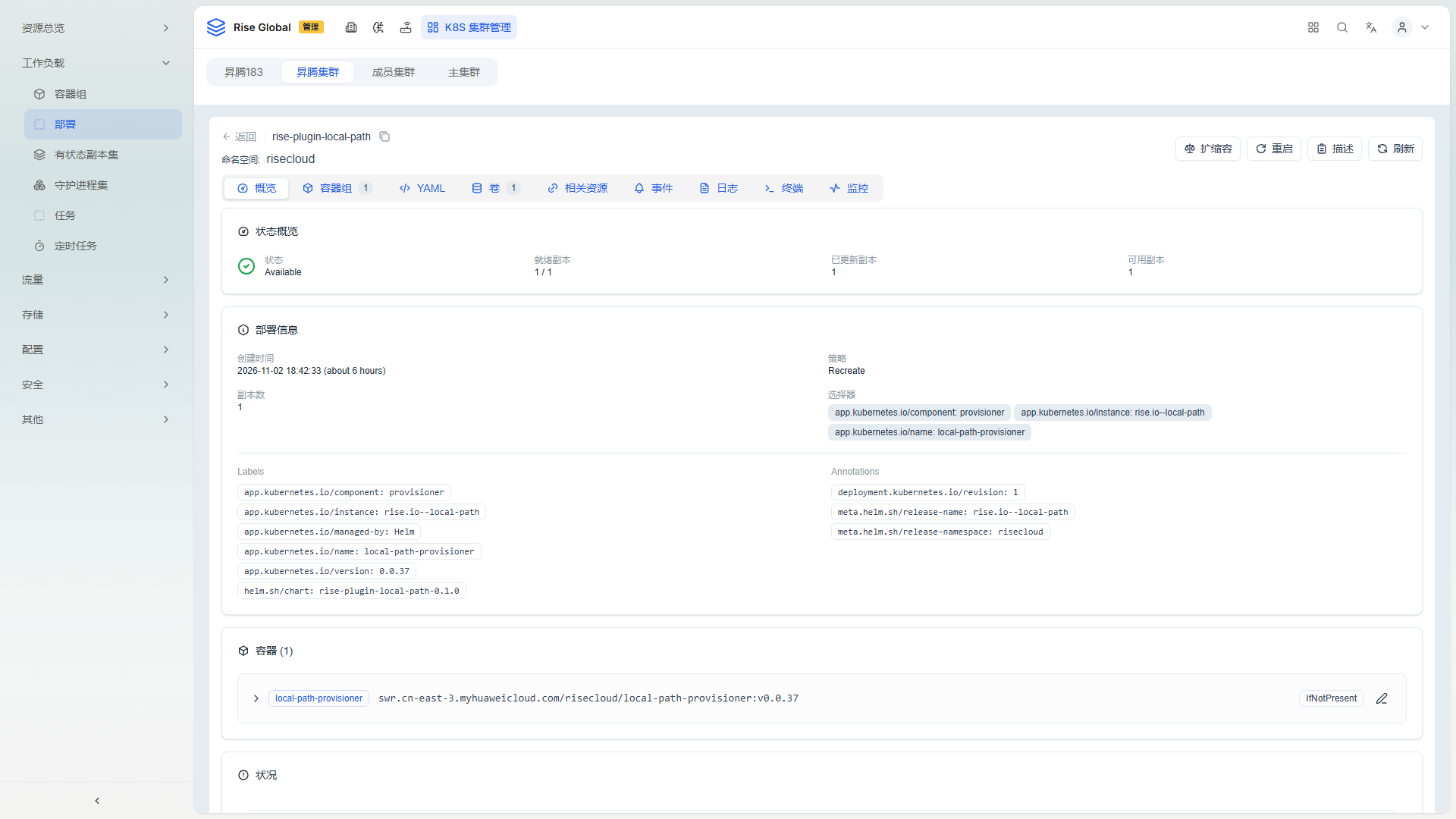
截图采集于 2026-11-03,环境:开发环境。
页面顶部为集群切换区,包含「昇腾183」「昇腾集群」「成员集群」「主集群」,截图中选中「昇腾集群」。标题行下方为页签:「概览」「容器组 1」「YAML」「卷 1」「相关资源」「事件」「日志」「终端」「监控」,其中「容器组」后的 1 是当前容器组数量,「卷」后的 1 是挂载卷数量。
详情:概览
页签内自上而下为三个卡片。
「状态概览」横向列出四项:状态徽标(截图为绿色圆勾与 Available)、「就绪副本」(1 / 1)、「已更新副本」(1)、「可用副本」(1)。
「部署信息」列出四项:「创建时间」(截图为 2026-11-02 18:42:33 (about 6 hours))、「策略」(Recreate)、「副本数」(1)、「选择器」。选择器以胶囊形式展示多条标签匹配规则,截图为 app.kubernetes.io/component: provisioner、app.kubernetes.io/instance: rise.io--local-path、app.kubernetes.io/name: local-path-provisioner。
「部署信息」下方为「Labels」与「Annotations」两列:「Labels」为部署自身的标签,截图中包含 component、instance、managed-by、name、version 与 chart 条目;「Annotations」包含 deployment.kubernetes.io/revision、release-name 与 release-namespace。
再下方为「容器 (1)」卡片。每行以展开箭头开头,其后是容器名(local-path-provisioner)、镜像地址(swr.cn-east-3.myhuaweicloud.com/risecloud/local-path-provisioner:v0.0.37),行尾为拉取策略标记「ifNotPresent」与编辑图标。卡片底部为「状况」卡片,展示部署的当前状况条目。
详情:YAML
页签展示该部署对象的完整 YAML 文本,右上角为「编辑」。
详情:相关资源
页签列出与该部署关联的对象,表格列为「类型」「名称」。截图中只有一行:类型 configmaps,名称 rise-plugin-local-path-config。
详情:事件
页签列出该部署的事件记录。截图中无记录,页面显示「暂无数据」。
详情:日志
页签顶部为容器选择,截图中可选容器为 rise-plugin-local-path-5cfc947449-9ddxh,下方为所选容器的日志输出。
详情:终端
页签提供容器终端,容器选择与「日志」页签相同(截图为 rise-plugin-local-path-5cfc947449-9ddxh),进入后可在该容器内执行命令。
详情:监控
页签顶部为监控范围与刷新间隔选择,截图为「所有 Pod」「最近 1 小时」「30 秒」,下方为部署的指标图表。
操作步骤
确认部署是否全部就绪
- 在「部署」列表中单击部署名称。
- 在「概览」查看「状态概览」的「就绪副本」与「可用副本」。
- 对照「部署信息」中的「副本数」,判断就绪数是否达到期望值。
- 查看「容器 (1)」中的镜像地址与拉取策略,确认运行的是目标版本。
调整副本数
- 单击右上角「扩缩容」。
- 在面板中填写目标副本数。
- 提交后返回「概览」,核对「副本数」与「就绪副本」。
重启部署
- 单击右上角「重启」。
- 在确认提示中核对部署名后提交;重启期间该部署的容器组会重新创建。
查看日志与终端
- 切换到「日志」页签。
- 在容器选择中选择目标容器。
- 需要进入容器排查时切换到「终端」页签,选择同一容器后执行命令。
查看 YAML 与关联对象
- 切换到「YAML」页签查看完整定义,需要修改时单击「编辑」。
- 切换到「相关资源」页签,查看关联的配置对象。
结果验证
- 「概览」中的「就绪副本」与「可用副本」数值一致且等于「副本数」时,表示副本全部可用。
- 「容器组」页签标题上的数量随「扩缩容」结果变化。
- 「相关资源」中列出的对象在对应列表中可查到同名记录。
- 「事件」为空时页面显示「暂无数据」;有记录时按时间列出。
- 单击「刷新」后,副本状态、事件与日志按最新结果更新。
注意事项
- 「扩缩容」「重启」会改变该部署下的容器组数量或状态,操作前确认业务可中断。
- 「策略」为 Recreate 时,更新会先重建容器组,期间存在短暂不可用。
- 「副本数」为 0 时「就绪副本」显示 0 / 0,部署不承载流量。
- 「日志」「终端」需先选定容器,多容器部署时注意区分容器名。
- 「相关资源」只列出与当前部署关联的对象,配置对象的编辑仍在对应页面进行。
- 「YAML」中直接提交修改会改变实际资源,提交前核对字段。
注意事项
- 「就绪」以「就绪副本数 / 期望副本数」显示,「0 / 0」表示当前没有期望副本。
- 状态「已缩容」对应副本数为 0 的部署,恢复前确认业务是否需要该部署。
- 列表当前范围为「所有命名空间」,排查时先限定命名空间可减少干扰。
- 本章操作面向集群级资源,调整部署会影响其下所有容器组。