主题
资源总览 / 节点管理
本章面向集群运维人员,页面中的查看与操作针对所选集群,操作结果会影响集群内的工作负载。「节点管理」列出集群中的物理节点或虚拟机节点,用于核对节点角色、状态、GPU 归属和资源用量,是排查调度失败与容量不足的入口。
前提条件
- 已登录 Boss 管理侧,并具备「K8S 集群管理」的访问权限。
- 页面顶部已选中目标集群,节点列表只展示该集群的节点。
界面说明
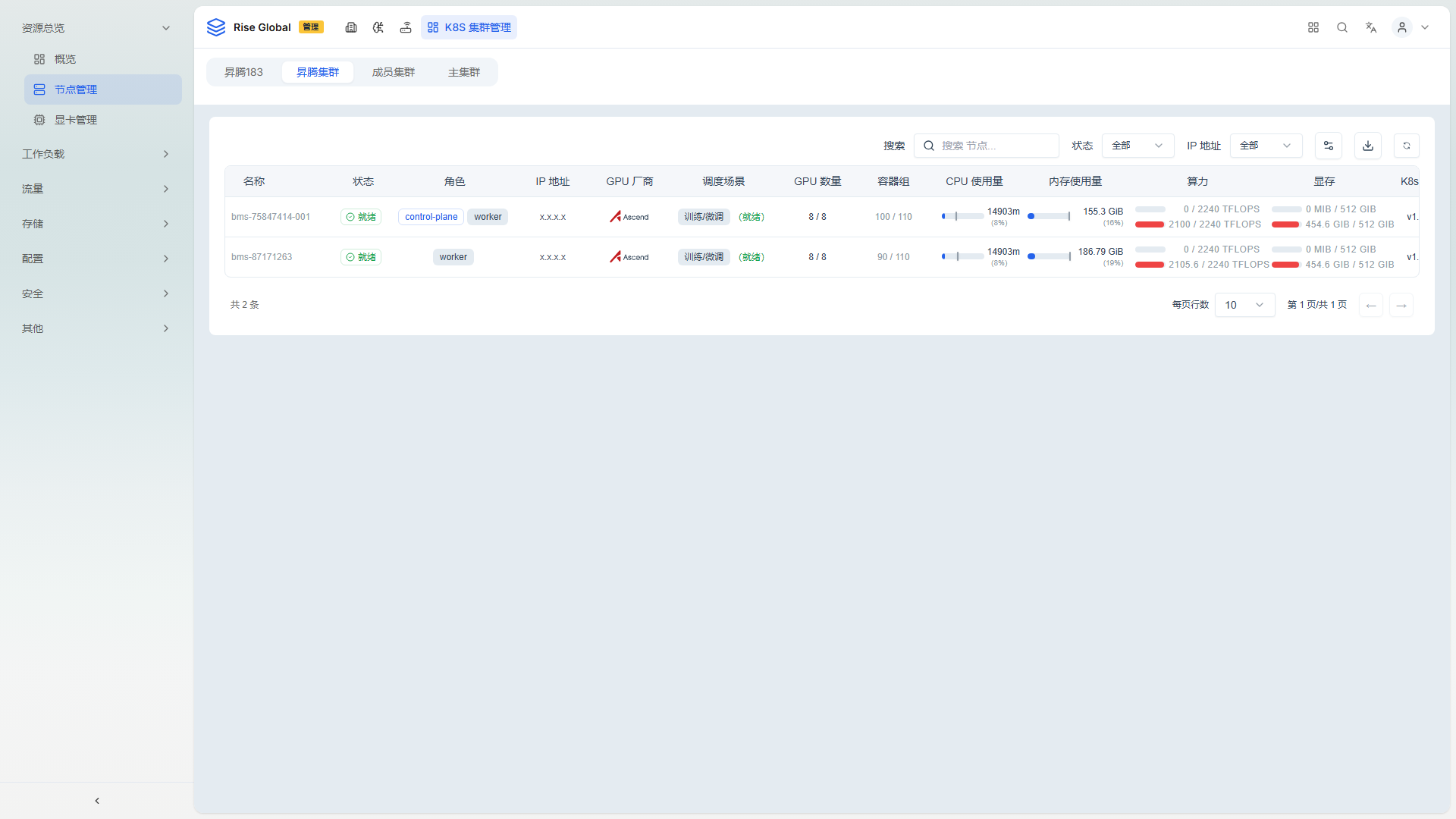
截图采集于 2026-11-02,环境:开发环境。
页面顶部为集群切换区,包含「昇腾183」「昇腾集群」「成员集群」「主集群」,截图中选中「昇腾集群」。列表上方是筛选栏:搜索框占位为「搜索 节点...」,「状态」下拉当前为「全部」,「IP 地址」下拉当前为「全部」,右侧依次为列设置、下载和刷新图标。列表底部显示「共 2 条」、每页行数与翻页按钮。
列表字段如下:
| 字段 | 说明 |
|---|---|
| 「名称」 | 节点名称,截图为「bms-75847414-001」「bms-87171263」。 |
| 「状态」 | 节点当前状态,截图中两行均为「就绪」。 |
| 「角色」 | 节点承担的角色,截图出现「control-plane」「worker」。 |
| 「IP 地址」 | 节点地址,截图中以「X.X.X.X」占位显示。 |
| 「GPU 厂商」 | 节点上 GPU 的厂商,截图为「Ascend」。 |
| 「调度场景」 | 节点适用的调度场景,截图为「训练/微调」,并带「就绪」标记。 |
| 「GPU 数量」 | 节点 GPU 数量,截图中为「8 / 8」。 |
| 「容器组」 | 节点上的容器组数量,截图为「100 / 110」「90 / 110」。 |
| 「CPU 使用量」 | 以数值和百分比显示,截图为「14790m(8%)」「14857m(8%)」。 |
| 「内存使用量」 | 以容量和百分比显示,截图为「155.41 GiB(16%)」「186.83 GiB(19%)」。 |
| 「算力」 | 以「已分配 / 总量」显示,截图为「0 / 2240 TFLOPS」「2077.6 / 2240 TFLOPS」。 |
| 「显存」 | 以「已分配 / 总量」显示,截图为「0 MiB / 512 GiB」「454.6 GiB / 512 GiB」。 |
| 「K8s 版本」 | 节点加入集群的版本,截图为「v1.33.4」。 |
| 「创建时间」 | 节点创建时间,精确到秒。 |
操作步骤
- 在左侧导航选择「资源总览」>「节点管理」。
- 在搜索框输入节点名称关键字,或使用「状态」「IP 地址」下拉缩小范围。
- 横向滚动列表,查看「CPU 使用量」「内存使用量」「算力」「显存」等右侧字段。
- 需要更新节点状态时,单击筛选栏最右侧的刷新图标。
结果验证
筛选后列表只保留符合条件的节点,底部总数同步变化;刷新后「状态」与资源用量按最新采集结果更新。
详情页
功能说明
在「节点管理」列表中单击节点名称,进入该节点的详情页。页面左上为「← 返回」与节点名(截图为 bms-75847414-001,带复制图标),右上角为「排空」「停止调度」「污点」「描述」「刷新」。详情页按页签展示节点的状态、容器组、GPU 卡、卡间互联、YAML、事件、终端与监控,用于核对节点角色与版本、确认卡的使用情况,或对节点执行维护操作。
界面说明
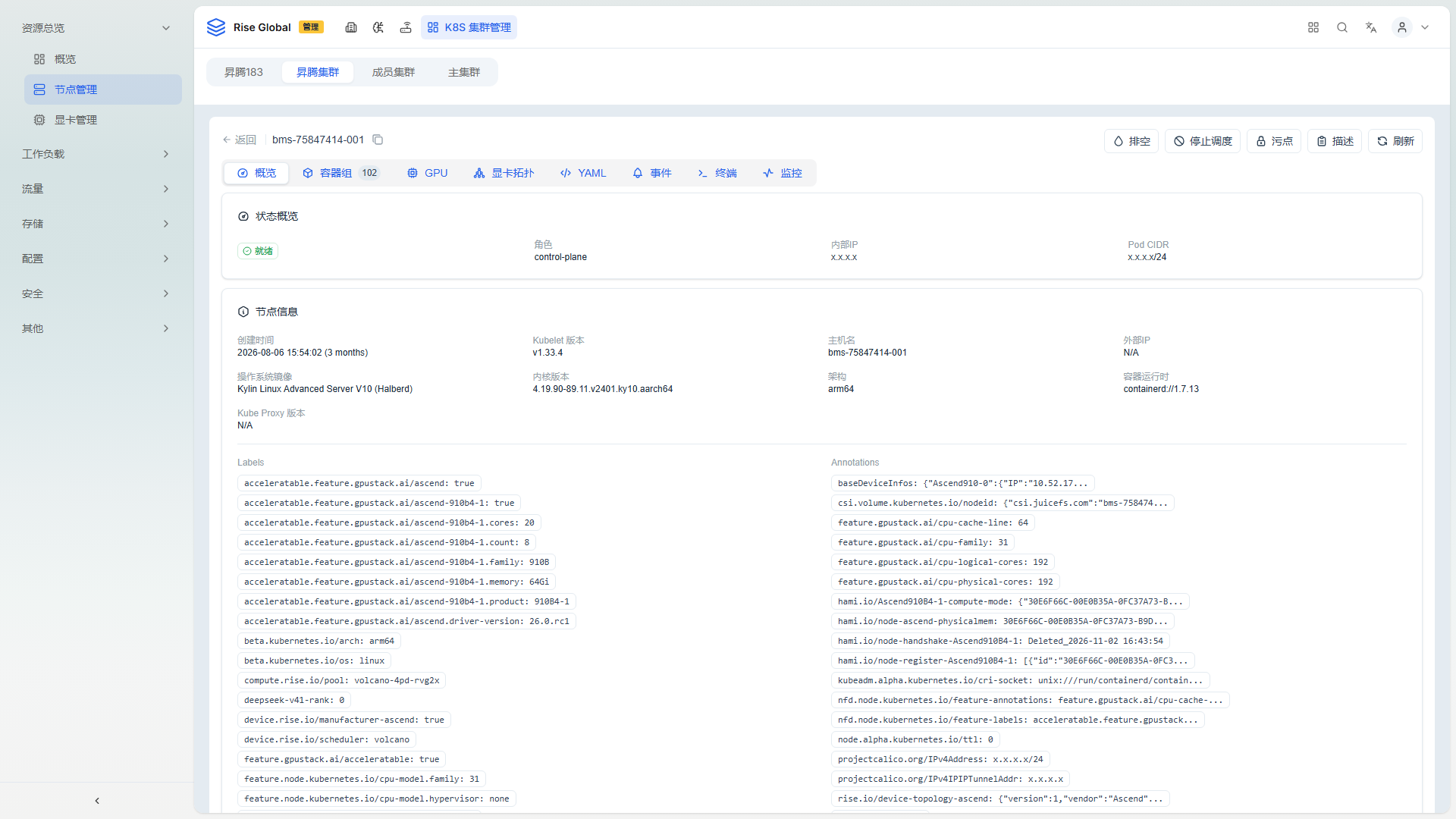
截图采集于 2026-11-03,环境:开发环境。
页面顶部为集群切换区,包含「昇腾183」「昇腾集群」「成员集群」「主集群」,截图中选中「昇腾集群」。标题行下方为页签:「概览」「容器组 102」「GPU」「显卡拓扑」「YAML」「事件」「终端」「监控」,其中「容器组」后的 102 是该节点上的容器组数量。
详情:概览
页签内为两个卡片。
「状态概览」横向列出四项:状态徽标(截图为绿色「就绪」)、「角色」(control-plane)、「内部IP」(截图中以 x.x.x.x 占位)、「Pod CIDR」(截图中为 x.x.x.x/24)。
「节点信息」以多列网格列出九项:
| 字段 | 截图示例 |
|---|---|
| 「创建时间」 | 2026-08-06 15:54:02 (3 months) |
| 「Kubelet 版本」 | v1.33.4 |
| 「主机名」 | bms-75847414-001 |
| 「外部IP」 | N/A |
| 「操作系统镜像」 | Kylin Linux Advanced Server V10 (Halberd) |
| 「内核版本」 | 4.19.90-89.11.v2401.ky10.aarch64 |
| 「架构」 | arm64 |
| 「容器运行时」 | containerd://1.7.13 |
| 「Kube Proxy 版本」 | N/A |
卡片下半部分为「Labels」与「Annotations」两列标签列表,每项以「键: 值」的胶囊形式展示。截图中 Labels 包含 ascend、ascend-910b4-1 的型号与数量、cpu 型号、驱动版本、调度器等条目;Annotations 包含设备信息、CPU 缓存与核数、存储与网络插件等条目。标签较多时列表向下延伸,超长值以省略号截断。
详情:GPU
页签顶部为筛选行:「是否健康」「是否启用」「资源池」「厂商」「型号」「节点」,截图中均为「全部」。该页同时显示设备插件状态「全部设备插件就绪」。
表格字段如下:
| 列 | 说明 | 截图示例 |
|---|---|---|
| 「显卡别名/ID」 | 卡的别名与设备 ID | bms-75847414-001-ascend-030E6F66C-00E0B35A-0FC37A73-B9D00485 |
| 「是否健康」 | 卡的健康状态 | 健康 |
| 「是否启用」 | 卡是否已启用 | 启用 |
| 「厂商」 | 卡的厂商 | as |
| 「算力(已分配/总量)」 | 算力占用与总量,单位 TFLOPS | 0 / 280 TFLOPS、266 / 280 TFLOPS |
| 「显存(已分配/总量)」 | 显存占用与总量 | 0 MiB / 64 GiB、56.9 GiB / 64 GiB |
| 「操作」 | 行内入口 | 「详情」 |
底部显示「共 8 条」「每页行数 10」「第 1 页/共 1 页」与上一页、下一页按钮。
详情:显卡拓扑
页签以矩阵形式展示节点内各卡之间的互联关系:行与列为「Ascend-0」至「Ascend-7」,图例为「互联」与「× 不互联」。截图中 8 张卡的交叉格全部为「×」,表示当前环境中这些卡之间未报告互联关系。
详情:YAML
页签展示该节点对象的完整 YAML 文本,右上角为「编辑」,可在编辑态修改后提交。
详情:事件
页签列出该节点的事件记录。截图中无记录,页面显示「暂无数据」。
详情:终端
页签提供该节点的命令行终端,用于在节点上执行排查命令。
详情:监控
页签顶部为时间范围与刷新间隔选择,截图为「最近 1 小时」「30 秒」,下方为节点指标图表。
操作步骤
查看节点状态与标签
- 在「节点管理」列表中单击节点名称。
- 在「概览」查看「状态概览」的节点状态、角色与 Pod CIDR。
- 在「节点信息」核对「Kubelet 版本」「架构」「容器运行时」。
- 在「Labels」中查找影响调度的标签,例如卡型号与资源池相关条目。
查看 GPU 使用情况
- 切换到「GPU」页签。
- 按「是否健康」「是否启用」「厂商」「型号」缩小范围。
- 查看「算力(已分配/总量)」与「显存(已分配/总量)」,判断剩余容量。
- 需要单卡明细时单击行内「详情」。
查看卡间互联
- 切换到「显卡拓扑」页签。
- 查看行列表头定位目标卡,再沿行列交叉点读取该对卡的关系。
对节点执行维护操作
- 需要阻止新容器组调度到该节点时,单击右上角「停止调度」。
- 需要迁出节点上的容器组时,单击「排空」。
- 需要标记节点属性时单击「污点」,按提示填写后提交。
- 需要查看节点概要时单击「描述」。
结果验证
- 「概览」中的「主机名」与列表「名称」列一致,「Kubelet 版本」与列表「K8s 版本」列一致。
- 「容器组」页签标题上的数量与列表「容器组」列的已用数量一致。
- 「GPU」列表中「共 8 条」与列表「GPU 数量」列的 8 / 8 对应。
- 单击「刷新」后,状态、资源用量与事件列表按最新采集结果更新。
- 执行「停止调度」或「排空」后,节点状态与可调度标记随之变化,列表页同步显示。
注意事项
- 「排空」「停止调度」「污点」作用于节点及其上全部容器组,操作前确认节点承载的业务。
- 「外部IP」「Kube Proxy 版本」在截图中为 N/A,表示当前节点未提供该值,不代表异常。
- 「Labels」「Annotations」条目较多,超长值被截断,读取完整值需在 YAML 页签查看。
- 「事件」只显示保留期内的记录,空列表不代表节点从未产生事件。
- 「终端」中执行的命令直接作用于节点,操作前确认命令内容与目标节点。
- 「GPU」页的筛选条件与列表页的筛选互不影响。
注意事项
- 列表字段较多,窗口较窄时需要横向滚动才能看到「K8s 版本」和「创建时间」。
- 「CPU 使用量」「内存使用量」「算力」「显存」以进度条配合数值显示,判断容量时同时看已分配值和总量。
- 节点「状态」不是「就绪」时,先到「事件」页面查看相关记录,再判断是否影响容器组。
- 节点级变更会影响其上所有容器组,操作前确认节点承载的业务。