主题
资源监控 / 集群监控
「集群监控」按集群汇总 CPU、内存、磁盘、容器组与加速卡的实时用量,并在下方提供集群级与节点级明细。需要判断资源是否紧张、哪个节点拉高了整体负载,或核对已申请与已使用的差距时使用这一页。
前提条件
- 已登录 Boss 管理侧。
- 账号具备「监控中心」>「资源监控」>「集群监控」的访问权限。
- 目标集群已接入监控并在正常采集。
界面说明
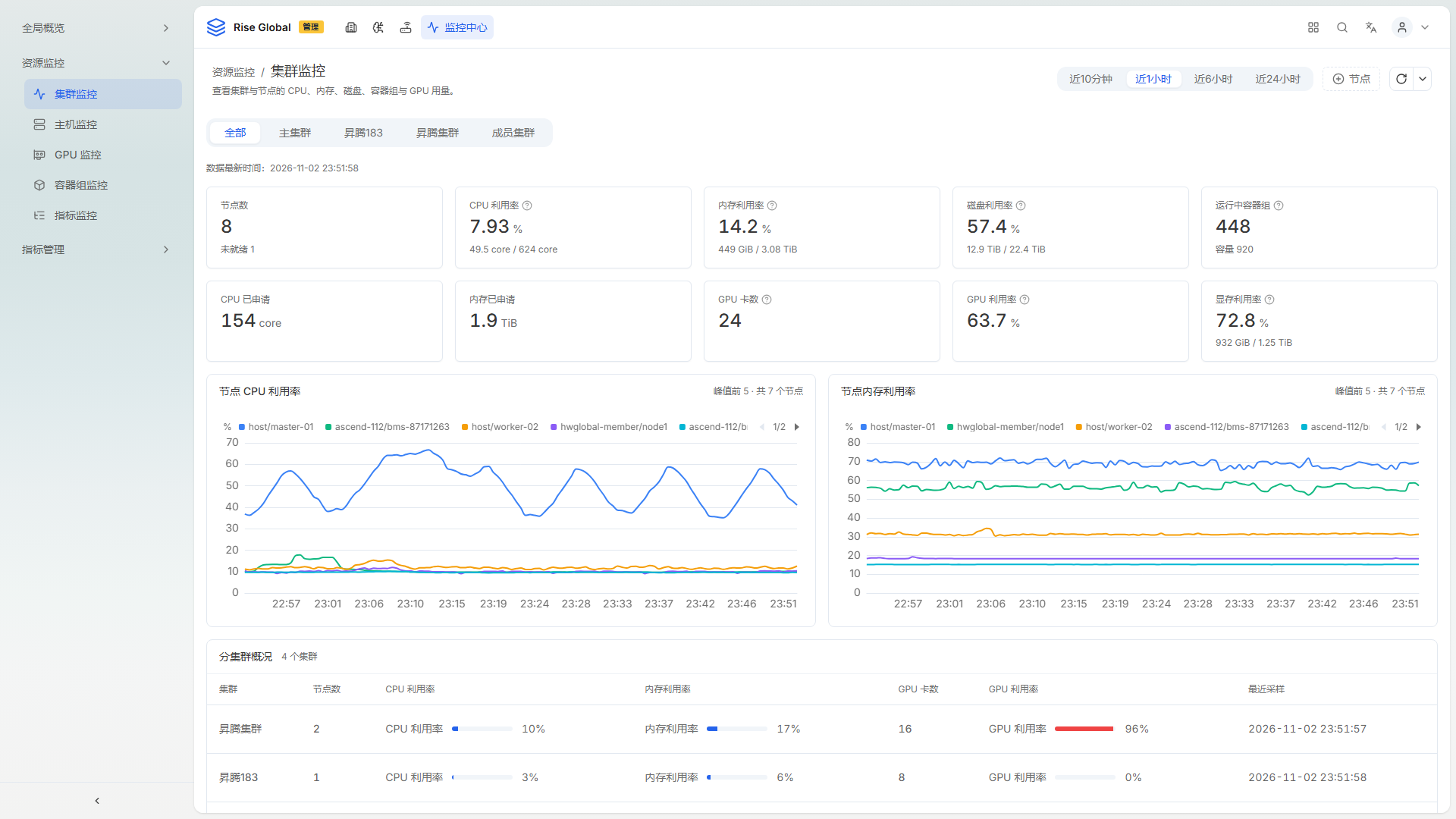
截图采集于 2026-11-02,环境:开发环境。
页面顶部为时间范围切换,提供「近10分钟」「近1小时」「近6小时」「近24小时」四档,当前档位高亮。时间范围右侧是「节点」筛选按钮、「刷新」按钮和「自动刷新间隔」选择器;设置自动刷新周期后,指标卡和图表按周期更新。
时间范围下方是集群页签:「全部」「主集群」「昇腾183」「昇腾集群」「成员集群」,用于把统计范围收窄到单个集群。
页签下方一行「数据最新时间」标注本次数据的采样时刻,截图为 2026-11-02 23:32:58。判断数值是否为最新,以这一行为准。
指标卡共 10 张,标题后的 ⓘ 图标说明统计口径:
| 指标卡 | 展示内容 | 截图示例 |
|---|---|---|
| 节点数 | 节点总数,未就绪节点单独标注 | 8,副标题「未就绪 1」 |
| CPU 利用率 | 整体利用率与已用 / 总量 | 7.78 %,48.5 core / 624 core |
| 内存利用率 | 整体利用率与已用 / 总量 | 14.2 %,448 GiB / 3.08 TiB |
| 磁盘利用率 | 整体利用率与已用 / 总量 | 57.4 %,12.9 TiB / 22.4 TiB |
| 运行中容器组 | 运行中的容器组数与容量 | 448,副标题「容量 920」 |
| CPU 已申请 | 已申请的 CPU 总量 | 154 core |
| 内存已申请 | 已申请的内存总量 | 1.9 TiB |
| GPU 卡数 | 加速卡总数 | 24 |
| GPU 利用率 | 加速卡整体利用率 | 63.1 % |
| 显存利用率 | 整体利用率与已用 / 总量 | 72.8 %,932 GiB / 1.25 TiB |
指标卡下方是两张节点维度图表:「节点 CPU 利用率」和「节点内存利用率」。图表标题右侧标注「峰值前 5 · 共 7 个节点」,表示只画用量最高的 5 个节点,可用图例左侧的翻页箭头查看其余节点;图例为节点名,纵轴单位为 %。
页面下半部分是明细视图,通过「集群」与「节点」两个按钮切换:
- 「集群」视图列为「集群」「节点数」「CPU 利用率」「内存利用率」「GPU 卡数」「GPU 利用率」「最近采样」。
- 「节点」视图列为「节点」「集群」「GPU 卡数」「算力利用率」「算力分配率」「显存利用率」。
「列显隐」调整列显示,表格默认每页「20 条/页」。
操作步骤
收窄统计范围
- 在顶部时间范围中选择「近10分钟」「近1小时」「近6小时」或「近24小时」。
- 单击集群页签中的「主集群」「昇腾183」「昇腾集群」或「成员集群」,指标卡与图表只统计所选集群。
- 回到「全部」恢复全平台汇总。
定位高负载节点
- 查看「节点 CPU 利用率」或「节点内存利用率」图表中明显偏高的曲线。
- 用图表右上方的翻页箭头切换另外 5 个节点,确认峰值节点。
- 单击「节点」切换到节点明细视图,读取该节点的「算力利用率」「算力分配率」「显存利用率」。
核对申请与使用差距
- 对比「CPU 利用率」与「CPU 已申请」、「内存利用率」与「内存已申请」。
- 申请量高而利用率低时,进入「容器组监控」按用量排序确认具体容器组。
结果验证
切换集群页签后,指标卡数值、图表曲线与「数据最新时间」同步变化,且只包含所选集群的节点。切换「集群」/「节点」后,表格列头随之改变,行数与所选范围一致。
注意事项
- 「节点数」包含未就绪节点,未就绪数量在副标题单独给出,核对可用容量时要扣除。
- 「利用率」是实际用量占比,「已申请」是调度层面的申请量,两者差距大说明存在资源预留。
- 图表只展示峰值前 5 个节点,需要完整清单时切换到「节点」视图查看。
- 「数据最新时间」落后较多说明采集延迟,此时数值不代表当前状态。
- 页面只展示当前账号有权访问的集群与节点。