主题
角色管理 / 模板分类
「模板分类」把权限模板按用途分组。页面说明写明:授权时按分组勾选,快速定位所需权限。模板数量增长后,先用分类收拢模板,再在授权时按分类查找。
前提条件
- 已登录 Boss 管理侧。
- 当前账号具备「角色管理」下「模板分类」的查看权限;新增分类还需要对应的写权限。
界面说明
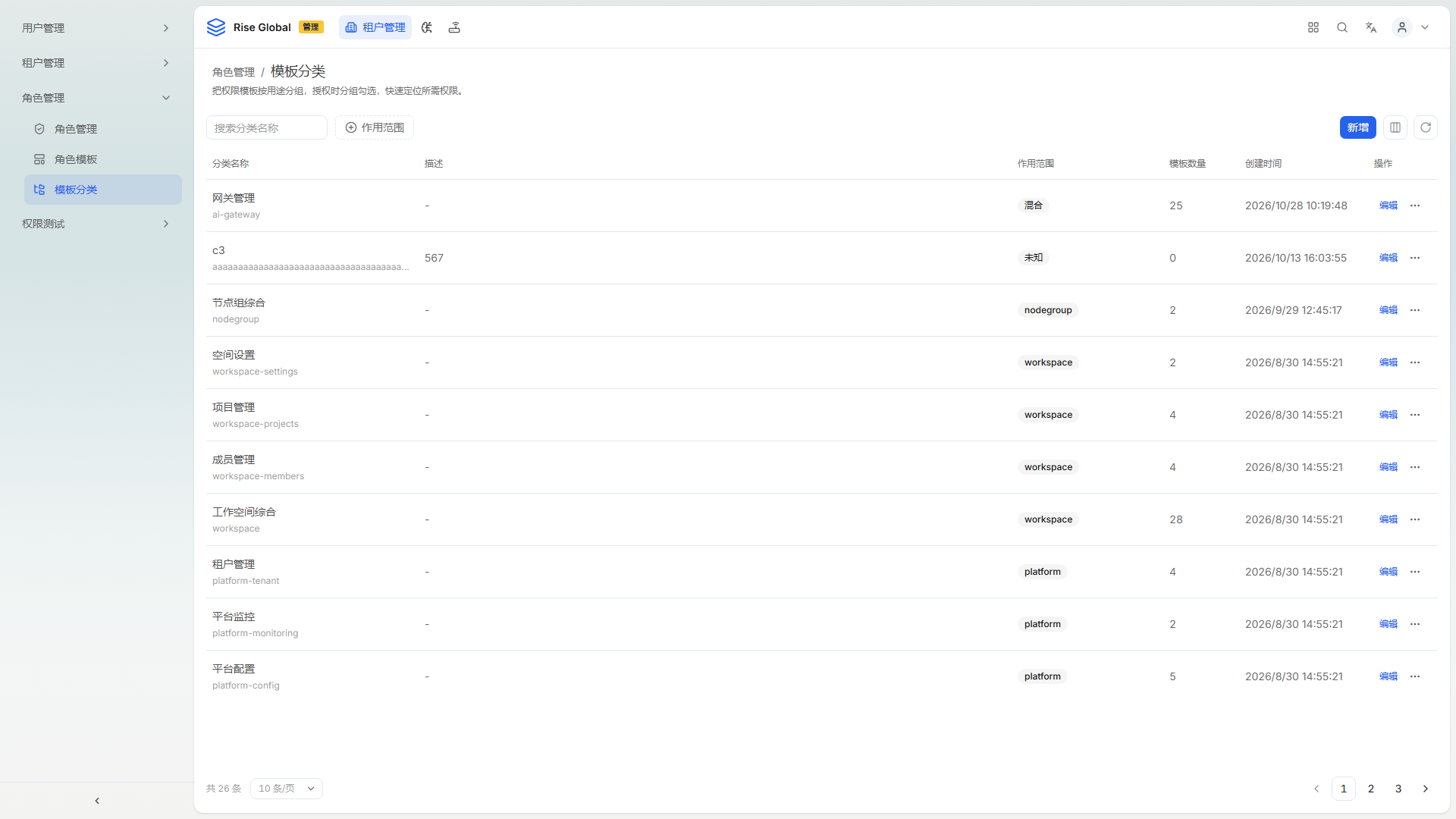
截图采集于 2026-11-02,环境:开发环境。
页面顶部是面包屑「角色管理 / 模板分类」,下方为页面说明。筛选区包含搜索框「搜索分类名称」、筛选「作用范围」,右侧是「新增」按钮和「列显隐」「刷新」图标按钮。
| 列 | 说明 |
|---|---|
| 分类名称 | 分类显示名,如「网关管理」「节点组综合」「空间设置」;第二行显示英文标识,过长时截断。 |
| 描述 | 分类说明;未填写时显示「-」。截图中「c3」的取值为「567」。 |
| 作用范围 | 标签形式。内置分类取值为「platform」「cluster」「nodegroup」「workspace」「namespace」;截图中还出现「混合」「未知」,按界面原样记录,含义以实际界面为准。 |
| 模板数量 | 该分类下的模板个数,如「25」「28」「0」。 |
| 创建时间 | 分类创建的时间。 |
| 操作 | 「编辑」按钮和「更多操作」图标。 |
截图中可见的分类包括「网关管理」(25 个模板)、「c3」(0 个)、「节点组综合」(2 个)、「空间设置」(2 个)、「项目管理」(4 个)、「成员管理」(4 个)、「工作空间综合」(28 个)。列表底部分页显示「共 26 条」「10 条/页」。
操作步骤
查找分类
- 在「搜索分类名称」中输入分类名关键字。
- 单击「作用范围」按层级筛选。
- 查看「模板数量」,判断该分类是否已收纳模板。
新增分类
- 单击列表右上角的「新增」。
- 在打开的面板中填写分类名称与描述,选择作用范围。
- 提交后,分类出现在列表中,「模板数量」初始为 0。
编辑分类
- 在目标行单击「编辑」。
- 修改分类名称、描述或作用范围。
- 保存后,列表中的对应字段更新。
调整列表显示
- 单击「列显隐」,勾选需要显示的列。
- 单击「刷新」,重新加载分类与模板数量。
结果验证
新增的分类出现在列表中,作用范围与所选值一致,「模板数量」为 0。分类下纳入模板后再次刷新,对应行的「模板数量」增加。编辑分类后,列表中的名称和描述随之更新。
注意事项
- 「模板数量」为 0 的分类不会带来分组收益,先确认是否需要保留。
- 「作用范围」为「混合」的分类跨多个层级,授权时的可选范围以实际模板为准。
- 分类只做分组,不改变模板自身的权限内容。
- 分类名称和标识会显示在授权时的分组列表中,命名保持简短明确。