主题
租户管理 / 租户成员
「租户成员」按工作空间汇总成员账号、所属租户、邮箱和角色,用于核对某个账号加入了哪些工作空间、以什么角色加入。成员入职、跨工作空间调岗或排查权限问题时,从这一页查起。
前提条件
- 已登录 Boss 管理侧。
- 当前账号具备「租户管理」下「租户成员」的查看权限;新增成员还需要对应的写权限。
界面说明
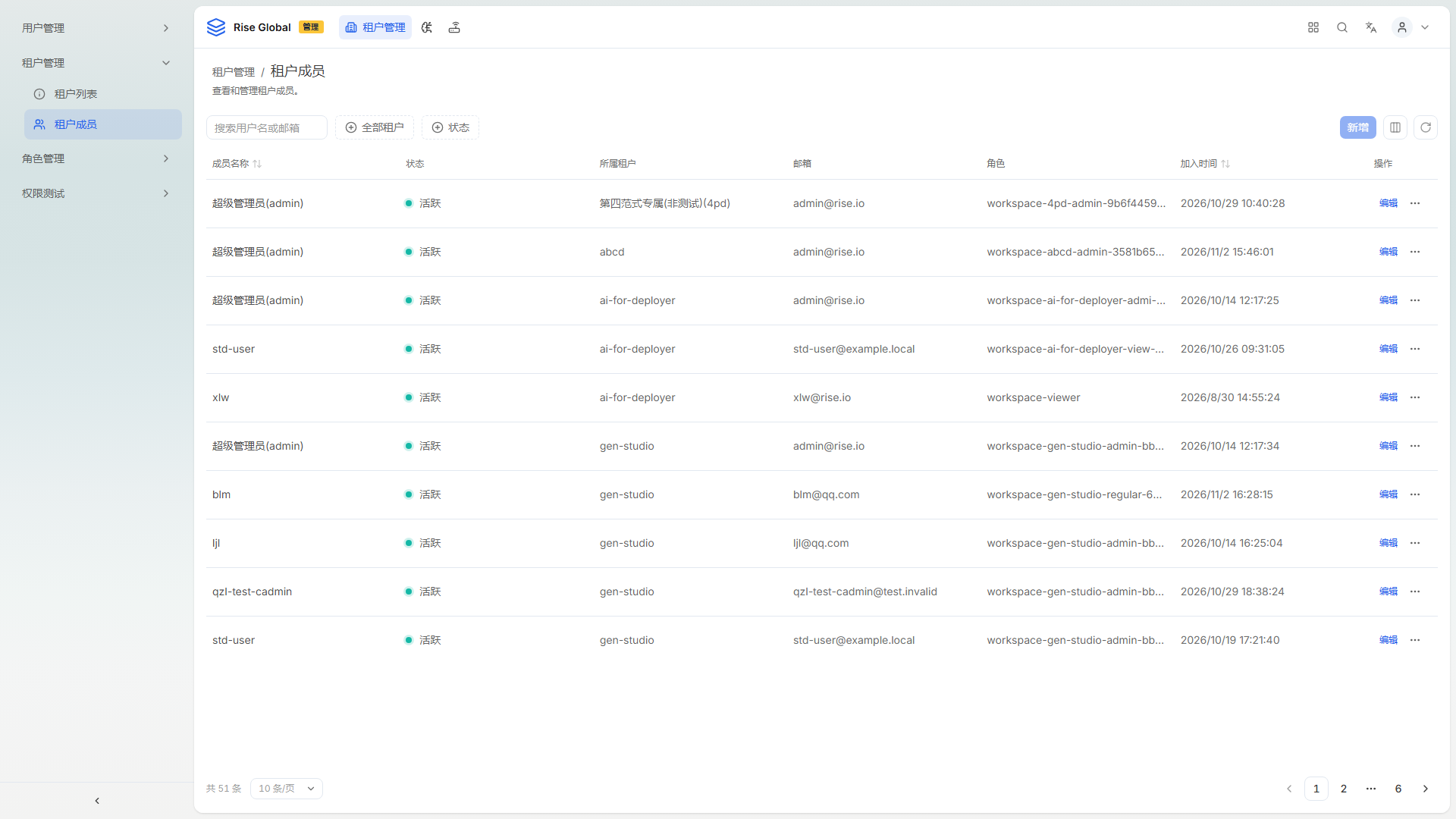
截图采集于 2026-11-02,环境:开发环境。
页面顶部是面包屑「租户管理 / 租户成员」,下方说明:查看和管理租户成员。
筛选区包含搜索框「搜索用户名或邮箱」、租户筛选「全部租户」、状态筛选「状态」,右侧是「新增」按钮和「列显隐」「刷新」图标按钮。租户筛选和状态筛选都带图标,表示可展开选择。
| 列 | 说明 |
|---|---|
| 成员名称 | 成员显示名;管理员账号显示为「超级管理员(admin)」,普通账号显示为用户名。列标题带排序图标。 |
| 状态 | 成员状态,截图中均为「活跃」。 |
| 所属租户 | 成员加入的工作空间,如「第四范式专属(非测…」「abcd」「ai-for-deployer」;过长时截断。 |
| 邮箱 | 成员邮箱,如「admin@rise.io」。 |
| 角色 | 成员在该工作空间下绑定的角色,值较长时截断显示,如「workspace-4pd-a…」。 |
| 加入时间 | 加入该工作空间的时间,列标题带排序图标。 |
| 操作 | 「编辑」按钮和「更多操作」图标。 |
列表底部分页显示「共 51 条」「10 条/页」。同一成员加入多个工作空间时会出现多行,每行对应一个工作空间。
操作步骤
查找成员
- 在「搜索用户名或邮箱」中输入用户名或邮箱关键字。
- 需要限定工作空间时,展开「全部租户」并选择目标工作空间。
- 需要按状态过滤时,展开「状态」选择状态;清除筛选条件后恢复全量列表。
排序查看
- 单击「成员名称」或「加入时间」列的排序图标。
- 按加入时间排序,可以快速找到最近加入的成员。
新增成员
- 单击列表右上角的「新增」。
- 在打开的面板中填写成员信息。
- 确认后提交,列表新增对应记录。
结果验证
筛选后列表只保留匹配的成员记录;按「加入时间」排序后,最新加入的成员排在最前或最后。新增成员成功后,该成员在目标工作空间下出现一行记录,状态为「活跃」,加入时间为提交时间。
注意事项
- 一行记录代表成员在一个工作空间下的关系,调整角色时要确认「所属租户」,避免改错工作空间。
- 同一账号可能在多个工作空间拥有不同角色,核对权限时逐个工作空间确认。
- 「编辑」和「更多操作」会改变成员在该工作空间的权限,操作前确认目标行。
- 列表只展示当前账号有权查看的工作空间成员。