主题
资源管理 / 应用实例
「应用实例」列出平台内以容器镜像部署的在线服务。页面说明写明:用容器镜像部署在线服务,支持配置镜像、网络入口与资源规格,并查看状态、副本与运行信息。需要确认某个服务是否在运行、核对副本数量,或查看服务使用的镜像与端口时使用此页。
前提条件
- 已登录 Boss 管理侧,并具备「资源中心」中「资源管理」的访问权限。
- 目标应用实例已创建,且所用镜像、工作空间与项目在平台中存在。
界面说明
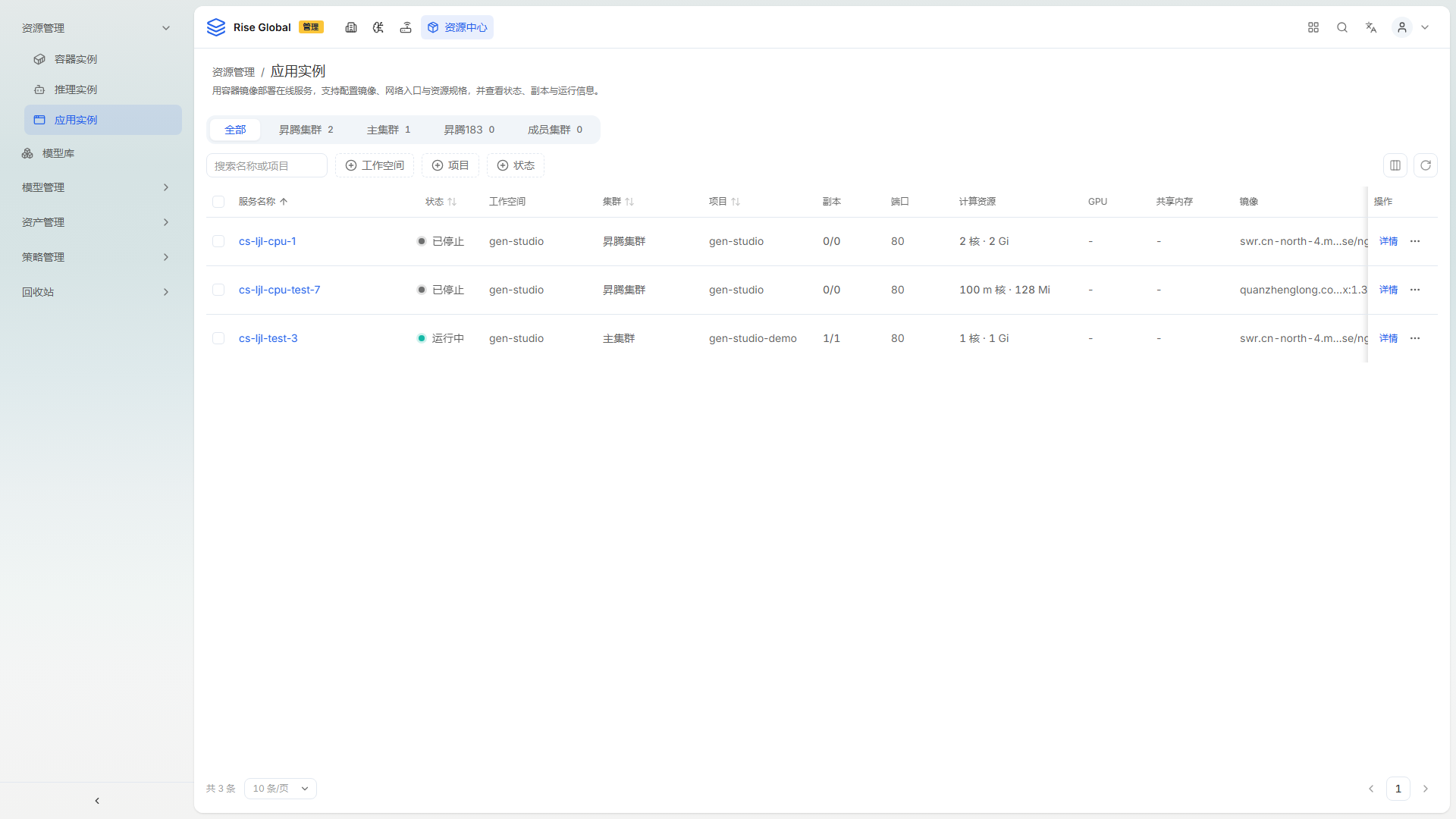
截图采集于 2026-11-02,环境:开发环境。
页面顶部为面包屑「资源管理 / 应用实例」和功能说明。其下是集群分组标签:「全部」、「昇腾集群 2」、「主集群 1」、「昇腾183 0」、「成员集群 0」,数字为对应分组下的服务数量。
筛选区包含「搜索名称或项目」输入框,以及带「+」的「工作空间」、「项目」、「状态」条件按钮。工具区在右侧,提供「列显隐」和「刷新」,分别用于控制表格列的显示和重新拉取列表。
表格列如下:
| 列 | 说明 |
|---|---|
| 服务名称 | 服务名称(蓝色链接) |
| 状态 | 服务状态,如「运行中」、「已停止」,以彩色圆点标识 |
| 工作空间 | 服务所属工作空间 |
| 集群 | 服务所在集群,如「昇腾集群」、「主集群」 |
| 项目 | 服务所属项目 |
| 副本 | 就绪副本与期望副本,如「1/1」、「0/0」 |
| 端口 | 服务对外暴露的端口 |
| 计算资源 | 服务申请的 CPU 与内存 |
| GPU | 服务申请的 GPU 数量 |
| 共享内存 | 服务申请的共享内存大小 |
| 镜像 | 服务使用的镜像地址,右侧有复制图标 |
| 创建人 | 创建该服务的账号 |
| 创建时间 | 服务创建时间 |
| 操作 | 行内「详情」与「更多操作」(…) |
列表底部显示「共 3 条」、每页条数选择「10 条/页」和分页控件。截图中有两条服务处于「已停止」,一条为「运行中」,副本分别为「0/0」和「1/1」。
操作步骤
筛选并查看服务
- 在左侧导航选择「资源管理」>「应用实例」。
- 单击集群分组标签,将列表限定在目标集群。
- 在「搜索名称或项目」输入服务名或项目名,或单击「工作空间」、「项目」、「状态」选择条件。
- 在目标行单击「详情」,查看服务的镜像、端口与运行信息。
查看与应用配置
- 在「镜像」列查看服务使用的镜像地址;需要复用地址时单击右侧复制图标。
- 单击「列显隐」勾选「端口」、「计算资源」、「GPU」、「共享内存」等列,核对服务配置。
- 单击「刷新」重新拉取最新状态。
结果验证
- 修改筛选条件后,列表底部「共 N 条」随结果数量变化。
- 核对配置时,勾选后的列在表格中显示,取消勾选后隐藏。
- 服务运行后,「状态」显示为「运行中」,「副本」显示就绪数量,如「1/1」。
详情页
功能说明
从应用实例列表单击行内「详情」进入服务详情页。详情页用于核对一个服务的镜像规格、副本状态、访问地址与运行事件,确认服务为什么没有副本、对外地址是什么、Pod 是否就绪。服务无法访问或状态异常时,先在此页确认状态与最近事件。
界面说明
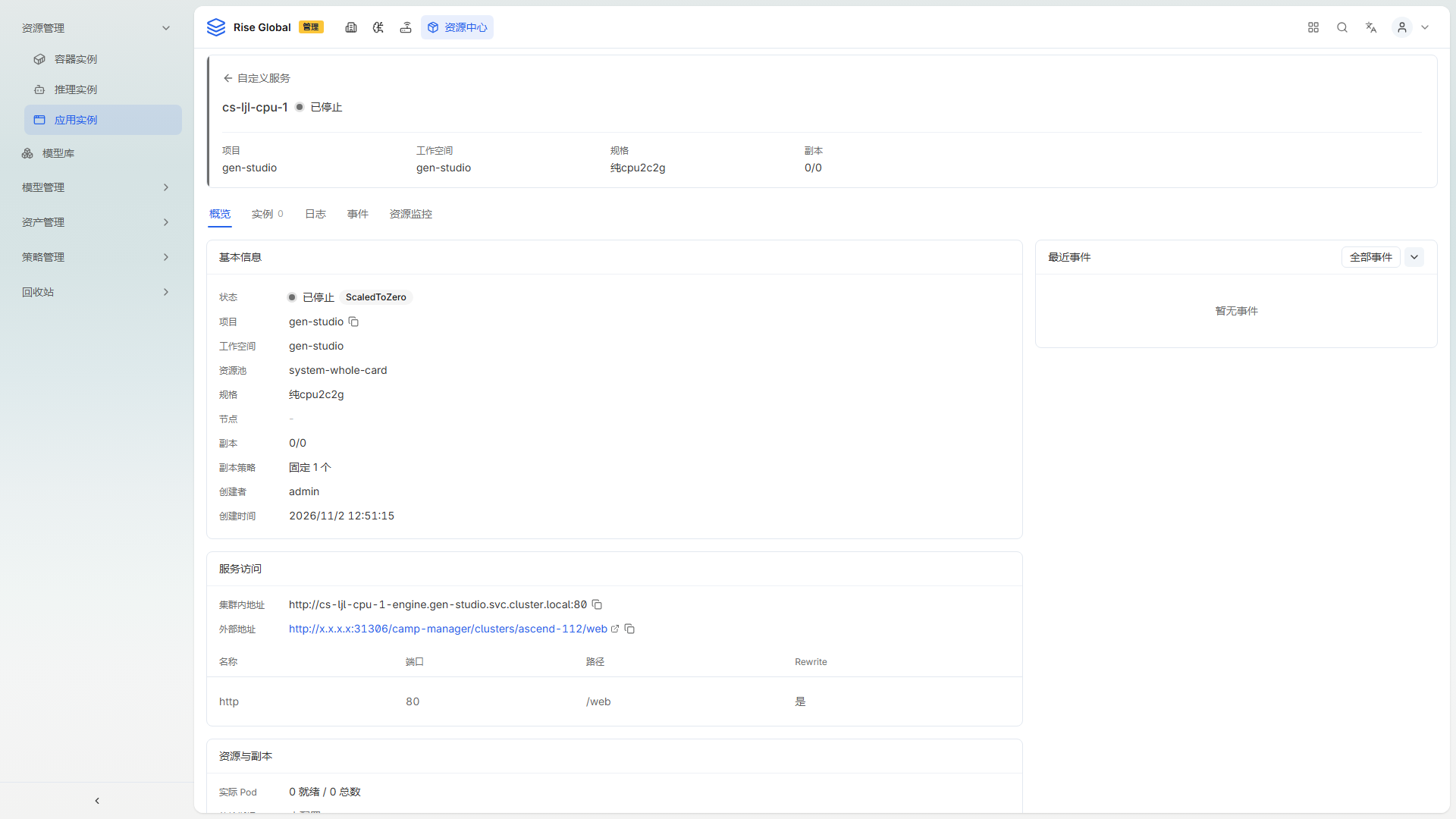
截图采集于 2026-11-03,环境:开发环境。
页面左上为返回入口「自定义服务」,右侧显示服务名称与状态,如「cs-ljl-cpu-1」与「已停止」。名称下方一行并列四个摘要字段:「项目」、「工作空间」、「规格」、「副本」,截图中的取值分别为「gen-studio」、「gen-studio」、「纯cpu2c2g」、「0/0」。
其下为五个页签:
| 页签 | 内容 |
|---|---|
| 「概览」 | 基本信息、服务访问、资源与副本 |
| 「实例」 | 服务当前的实例,页签后带实例数量,无实例时显示「0」 |
| 「日志」 | 服务运行日志 |
| 「事件」 | 服务运行过程中产生的事件 |
| 「资源监控」 | 服务的资源使用曲线 |
「概览」页左侧自上而下为三张卡片。
「基本信息」逐项列出:
| 字段 | 说明 |
|---|---|
| 「状态」 | 服务当前状态,状态文字旁可带补充标签,如「已停止」与「ScaledToZero」 |
| 「项目」 | 服务所属项目,右侧图标可复制项目名 |
| 「工作空间」 | 服务所属工作空间 |
| 「资源池」 | 服务使用的资源池,如「system-whole-card」 |
| 「规格」 | 服务申请的 CPU、内存规格,如「纯cpu2c2g」 |
| 「节点」 | 服务调度到的节点,未调度时显示「-」 |
| 「副本」 | 就绪副本与期望副本,如「0/0」 |
| 「副本策略」 | 副本的伸缩策略,如「固定 1 个」 |
| 「创建者」 | 创建该服务的账号 |
| 「创建时间」 | 服务创建时间 |
「服务访问」卡片给出两个地址,并列出端口映射:
| 字段 | 说明 |
|---|---|
| 「集群内地址」 | 集群内部可访问的服务地址,右侧图标可复制 |
| 「外部地址」 | 集群外可访问的地址,右侧图标可复制,地址本身可单击打开 |
| 「名称」 | 端口映射的名称,如「http」 |
| 「端口」 | 服务监听端口,如「80」 |
| 「路径」 | 映射路径,如「/web」 |
| 「Rewrite」 | 是否重写路径,如「是」 |
「资源与副本」卡片以「实际 Pod」显示就绪数与总数,截图中的取值为「0 就绪 / 0 总数」。
右侧「最近事件」卡片按时间列出服务事件,右上角下拉用于切换事件范围,截图中为「全部事件」,内容显示「暂无事件」。
操作步骤
核对服务状态与副本
- 在「概览」页签查看「状态」与「副本」。
- 副本为 0 时,查看「基本信息」中的「节点」与「副本策略」,确认服务是否被缩到零。
- 需要看 Pod 明细时切换到「实例」页签。
获取访问地址
- 在「服务访问」卡片找到「集群内地址」或「外部地址」。
- 单击字段右侧的复制图标复制地址;需要直接打开时单击「外部地址」。
- 需要确认路径与端口时,对照下方「名称」「端口」「路径」「Rewrite」四列。
排查无响应
- 切换到「日志」页签查看服务输出。
- 切换到「事件」页签查看调度与启动事件。
- 回到「概览」页签,用「最近事件」右侧下拉切换事件范围,对照最近一次状态变化。
结果验证
- 「状态」与摘要行的「副本」一致:服务运行时副本显示就绪数,如「1/1」;缩到零时显示「0/0」。
- 「资源与副本」的「实际 Pod」随副本变化,服务可用时不再为「0 就绪 / 0 总数」。
- 复制「集群内地址」或「外部地址」后,可粘贴到终端或浏览器中访问服务。
- 「事件」页签与「最近事件」卡片在同一时间段内显示相同的事件记录。
注意事项
- 「状态」旁的「ScaledToZero」表示服务当前没有副本,此时「外部地址」不可访问。
- 「外部地址」由集群入口与路径拼成,路径与「服务访问」表中的「路径」「Rewrite」对应,修改映射后地址随之变化。
- 「副本」为「0/0」时「节点」显示「-」,说明没有 Pod 被调度。
- 管理侧展示全平台服务,操作前确认「项目」与「工作空间」,避免影响其他租户。
注意事项
- 服务处于「已停止」时副本为「0/0」,不对外提供服务。
- 「镜像」列宽有限,地址过长时只显示开头部分,完整地址在「详情」中查看。
- 管理侧展示全平台范围,操作会影响服务所属租户。
- 表格列较多,可横向滚动查看右侧的「镜像」、「创建人」、「创建时间」等列。