主题
模型管理 / 模型文件
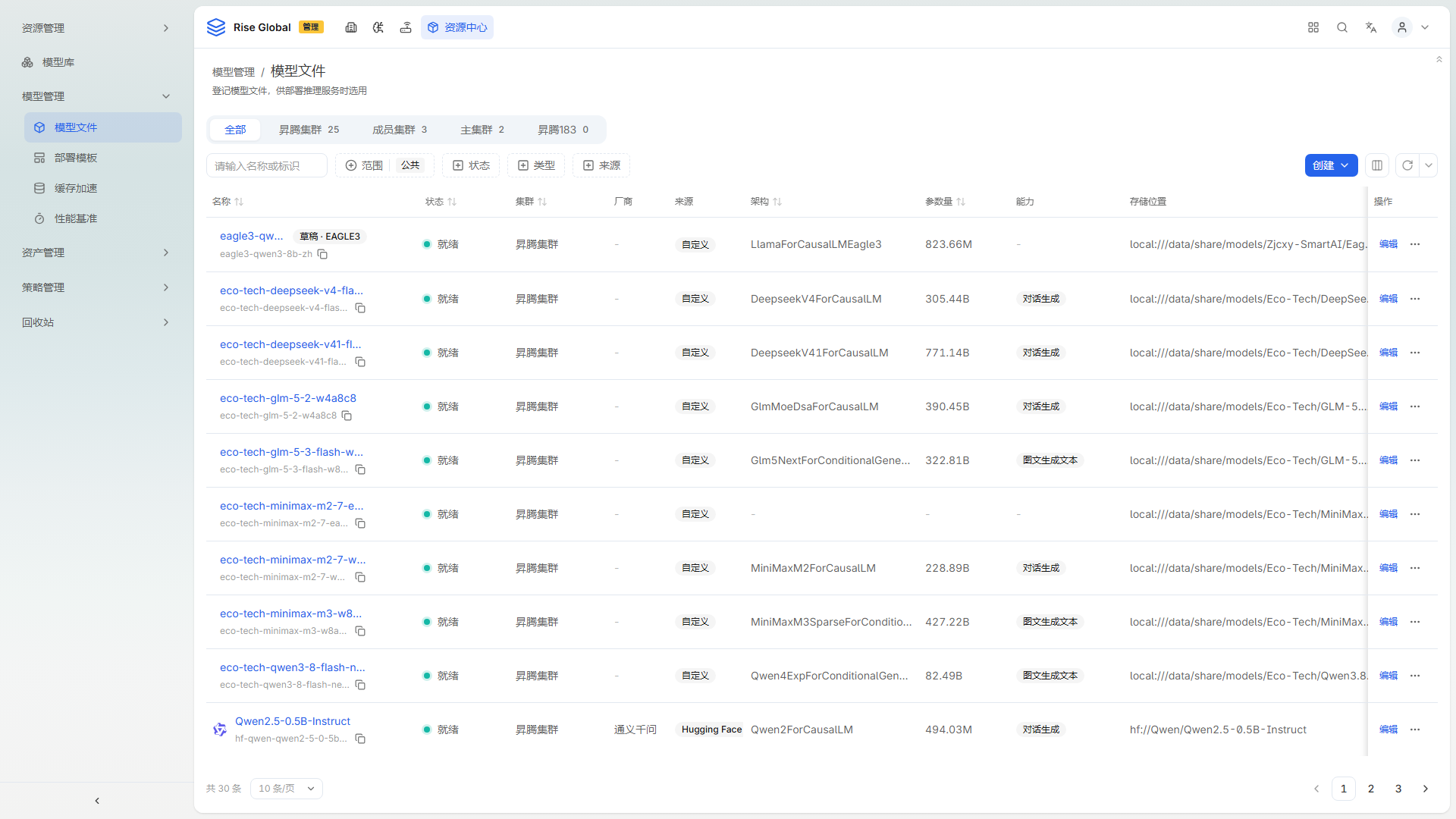
「模型文件」登记平台可用的模型文件,供部署推理服务时选用。页面说明写明:登记模型文件,供部署推理服务时选用。需要核对某个模型的来源、架构与就绪状态,或从模型库、ModelScope、Hugging Face 引入新模型时使用此页。列表按集群分组统计模型数量,并可按范围、状态、类型、来源筛选。
前提条件
- 已登录 Boss 管理侧,并具备「资源中心」中「模型管理」的访问权限。
- 引入模型前,已确认目标集群的存储位置与模型文件可达。
界面说明
截图采集于 2026-11-02,环境:开发环境。
页面顶部为面包屑「模型管理 / 模型文件」和功能说明。其下是集群分组标签:「全部」、「昇腾集群 25」、「成员集群 3」、「主集群 2」、「昇腾183 0」,数字为对应分组下的模型数量。
筛选区包含「请输入名称或标识」输入框,以及带「+」的「状态」、「类型」、「来源」条件按钮;「范围」条件当前取值为「公共」。工具区右侧是「创建」、「列显隐」、「刷新」和「自动刷新间隔」。
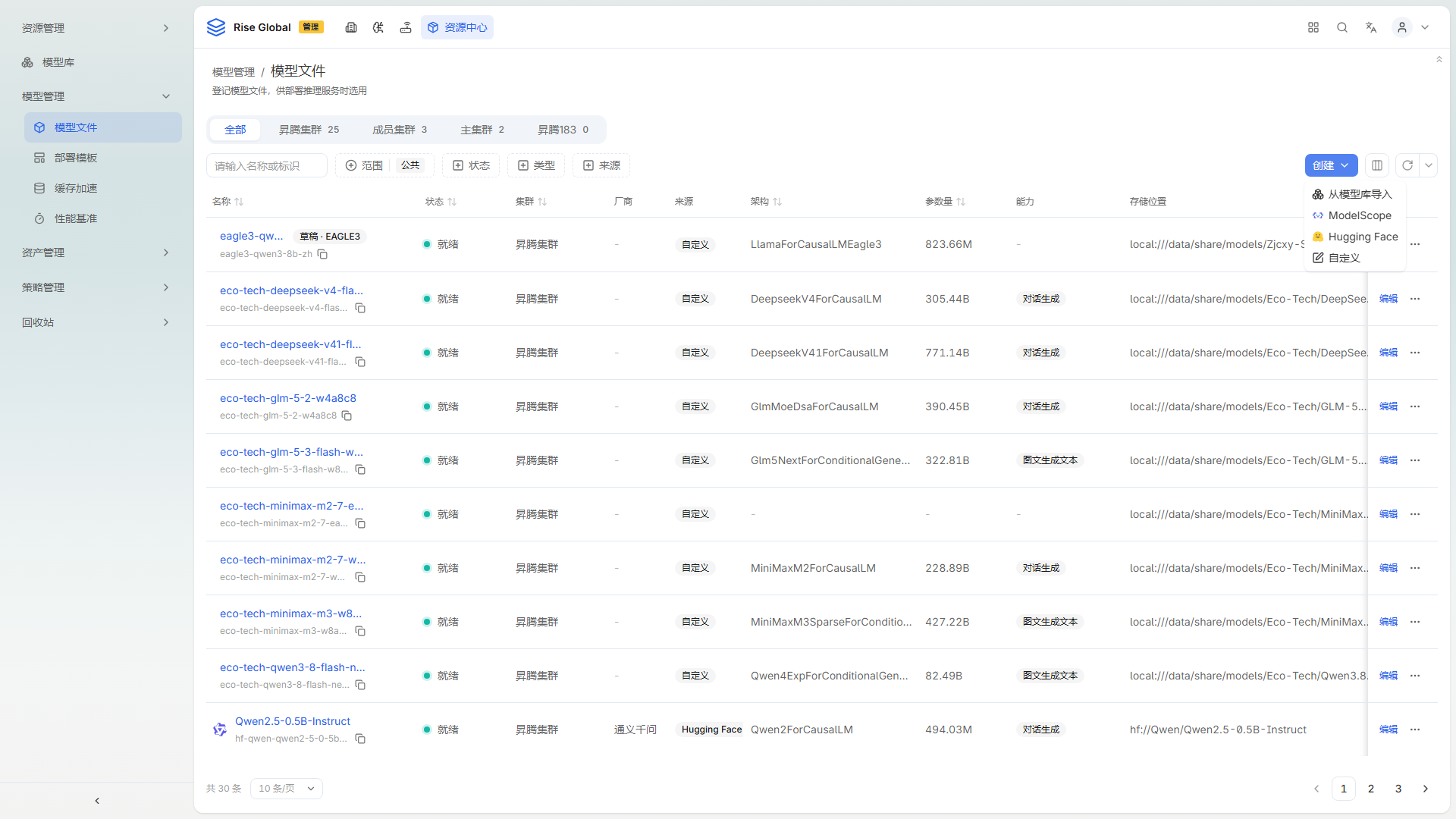
单击「创建」会展开来源菜单,包含「从模型库导入」、「ModelScope」、「Hugging Face」、「自定义」四项,每项带对应图标。
截图采集于 2026-11-02,环境:开发环境。
表格列如下:
| 列 | 说明 |
|---|---|
| 名称 | 模型名称,下方为模型标识,右侧有复制图标;部分模型带「草稿 · EAGLE3」标签 |
| 状态 | 模型当前状态,如「就绪」,以绿色圆点标识 |
| 集群 | 模型文件所在集群,如「昇腾集群」 |
| 厂商 | 模型厂商,未填写时显示「-」 |
| 来源 | 模型来源,如「自定义」标签 |
| 架构 | 模型架构,如「LlamaForCausalLMEagle3」 |
| 参数量 | 模型参数量 |
| 能力 | 模型具备的能力标签 |
| 存储位置 | 模型文件的存储路径 |
| 操作 | 行内「编辑」与「更多操作」(…) |
列表底部显示「共 30 条」和分页控件,当前为第 1 页,共 3 页。
操作步骤
筛选并查看模型
- 在左侧导航选择「模型管理」>「模型文件」。
- 单击集群分组标签,将列表限定在目标集群。
- 在「请输入名称或标识」输入模型名或标识,或单击「状态」、「类型」、「来源」、「范围」选择条件。
- 在目标行单击「编辑」,或在「更多操作」中选择需要的操作。
引入模型
- 单击「创建」,展开来源菜单。
- 按模型来源选择「从模型库导入」、「ModelScope」、「Hugging Face」或「自定义」。
- 在打开的表单中填写模型信息并提交。
调整列表
- 单击「自动刷新间隔」,选择自动刷新节奏。
- 单击「刷新」立即重新拉取列表。
- 单击「列显隐」勾选需要查看的列。
结果验证
- 引入并登记成功后,模型出现在列表中,底部「共 N 条」数量增加。
- 模型可用时「状态」显示「就绪」。
- 修改筛选条件后,列表只保留符合条件的模型。
注意事项
- 「名称」后带「草稿 · EAGLE3」标签的模型处于草稿状态,引用前先确认登记信息。
- 「厂商」为空时显示「-」,需要补全时在「编辑」中填写。
- 「来源」列区分「自定义」等来源,选择前确认模型文件已就绪。
- 管理侧展示全平台范围,登记公共模型时确认可见范围。