主题
镜像仓库 / 镜像标签
「镜像标签」维护公共镜像的分类标签。标签按固定分类组织,用于在镜像广场中标记镜像支持厂商、适用开发工具等信息。新增标签后可随时启用或禁用,禁用后不再出现在镜像的可选标签中。
前提条件
- 已登录 Boss 管理侧,并具备「算力中心」的访问权限。
- 已确认标签归属的分类,如「支持厂商」「开发工具」。
界面说明
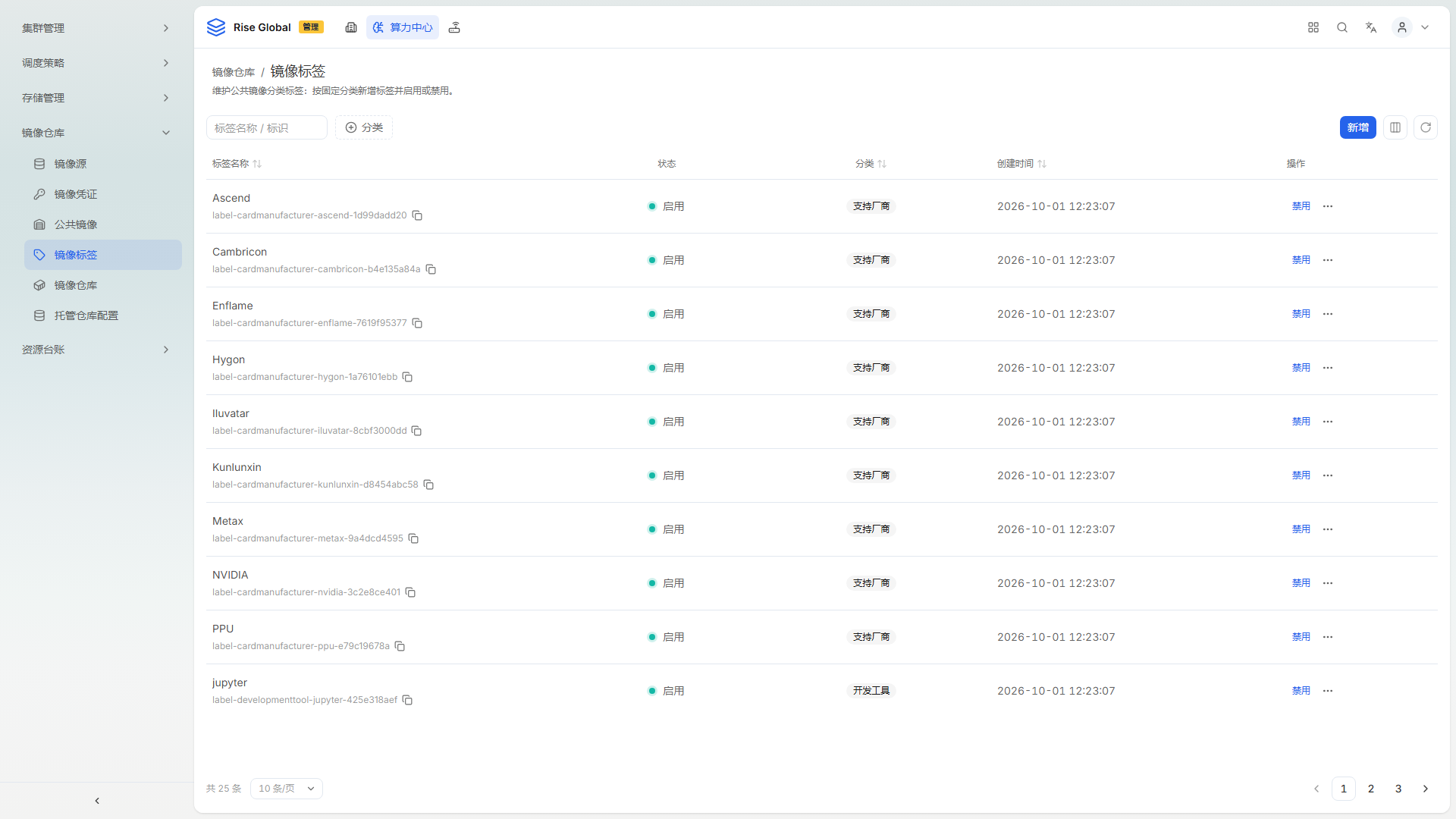
截图采集于 2026-11-02,环境:开发环境。
页面顶部说明:「维护公共镜像分类标签;按固定分类新增标签并启用或禁用。」
筛选栏提供「标签名称 / 标识」输入框和「分类」下拉条件。右侧为「新增」「列显隐」「刷新」。
列表各列含义如下:
| 列 | 说明 |
|---|---|
| 「标签名称」 | 标签显示名称,如「Ascend」「jupyter」;下方为标签标识,标识旁的图标可复制 |
| 「状态」 | 标签是否可用,如「启用」 |
| 「分类」 | 标签所属分类,如「支持厂商」「开发工具」 |
| 「创建时间」 | 标签创建时间 |
| 「操作」 | 提供「禁用」和「更多操作」 |
「标签名称」「分类」「创建时间」三列带排序标记。列表底部显示总条数与每页条数选择,右侧为翻页控件。当前环境共 25 条记录,其中「支持厂商」分类包含 Ascend、Cambricon、Enflame、Hygon、Iluvatar、Kunlunxin、Metax、NVIDIA、PPU 等厂商标签,「开发工具」分类包含 jupyter 等标签。
标签标识采用「分类前缀 + 名称 + 短码」的形式,例如 Ascend 的标识为「label-cardmanufacturer-ascend-fd99dadd20」,jupyter 的标识为「label-developmenttool-jupyter-425e318aef」。标识用于在镜像配置中唯一引用该标签。
操作步骤
新增标签
- 在左侧导航选择「镜像仓库」>「镜像标签」。
- 单击右上角「新增」。
- 按弹窗填写标签名称,选择分类后提交。
禁用标签
- 用「标签名称 / 标识」或「分类」定位目标标签。
- 单击该行「禁用」。
- 在弹出的确认框中确认操作。
复制标签标识
- 在目标行找到名称下方的标识。
- 单击标识旁的复制图标,将标识复制到剪贴板。
结果验证
新增成功后列表出现新标签,「状态」显示为「启用」,底部总条数增加。禁用后该行「状态」变为禁用态,镜像配置中不再能选到该标签;已被引用的镜像保持原状。
注意事项
- 分类是固定集合,新增标签时只能选择已有分类,不能自定义分类。
- 禁用标签只影响后续选择,不会解除已有镜像上的标签。
- 各厂商标签的标识由系统生成并带短码,不同环境下的短码可能不同,复制时以当前页面为准。
- 标签名称相同但分类不同时视为两个标签,筛选时需结合「分类」列判断。