主题
镜像仓库 / 托管仓库配置
「托管仓库配置」按集群登记托管镜像仓库,包括仓库地址、管理凭据引用与默认空间配额。每个集群一份配置,凭证只引用已有条目,不在本页展示内容。用户推送自定义镜像前,需要先在所属集群完成这项配置。
前提条件
- 已登录 Boss 管理侧,并具备「算力中心」的访问权限。
- 集群已接入。
- 已创建可用于管理仓库的「镜像凭证」。
界面说明
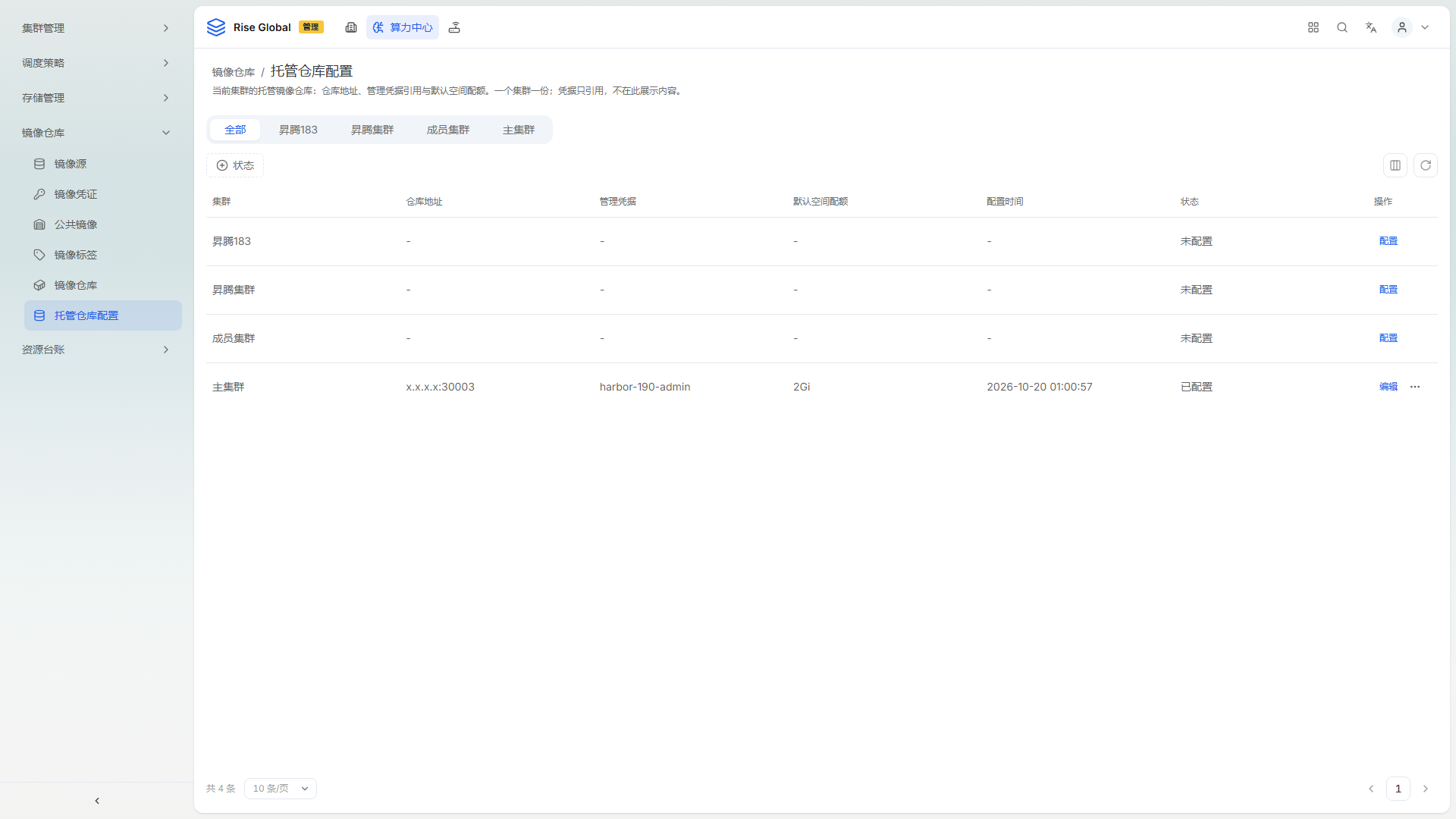
截图采集于 2026-11-02,环境:开发环境。
页面顶部说明:「当前集群的托管镜像仓库:仓库地址、管理凭据引用与默认空间配额。一个集群一份;凭证只引用,不在此展示内容。」
下方为分页标签:「全部」「昇腾183」「昇腾集群」「成员集群」「主集群」。与其他页面不同,标签后不显示数量。
筛选栏提供「状态」下拉条件。右侧为「列显隐」和「刷新」,本页没有「创建」按钮。
列表各列含义如下:
| 列 | 说明 |
|---|---|
| 「集群」 | 集群名称 |
| 「仓库地址」 | 托管仓库地址与端口,如「x.x.x.x:30003」;未配置时显示「-」 |
| 「管理凭据」 | 管理仓库使用的凭证名称,如「harbor-190-admin」;未配置时显示「-」 |
| 「默认空间配额」 | 每个空间的默认容量,如「2Gi」;未配置时显示「-」 |
| 「配置时间」 | 完成配置的时间;未配置时显示「-」 |
| 「状态」 | 配置状态,取值为「已配置」或「未配置」 |
| 「操作」 | 未配置时为「配置」;已配置时为「编辑」和「更多操作」 |
列表底部显示总条数与每页条数选择。当前环境共 4 条记录:「主集群」已配置,其余三个集群均显示「未配置」。
操作步骤
配置托管仓库
- 在左侧导航选择「镜像仓库」>「托管仓库配置」。
- 找到「状态」为「未配置」的集群。
- 单击该行「配置」。
- 按弹窗填写仓库地址、选择管理凭据并设置默认空间配额后提交。
修改已有配置
- 在「状态」为「已配置」的行单击「编辑」。
- 调整仓库地址、凭据或默认空间配额后保存。
查看配置状态
- 用分页标签或「状态」筛选目标集群。
- 对照「配置时间」确认最近一次变更时间。
结果验证
配置成功后该集群的「状态」变为「已配置」,「仓库地址」「管理凭据」「默认空间配额」「配置时间」四列由「-」变为实际值,操作列从「配置」变为「编辑」和「更多操作」。「状态」筛选为「已配置」时列表只剩已完成的集群。
注意事项
- 一个集群只有一份托管仓库配置,重复配置会覆盖原有设置。
- 「管理凭据」只引用凭证名称,凭证内容不在本页显示,修改凭证需到「镜像凭证」页面。
- 「默认空间配额」作用于该集群新建的空间,调整前确认已有空间的使用情况。
- 未配置的集群无法使用托管仓库推送镜像,「状态」列会持续显示「未配置」。