主题
网关管理 / 路由管理
「路由管理」按域名、路径、请求头与模型名匹配请求,把调用分发到对应的上游服务。需要为某个模型开放访问入口、调整匹配条件,或核对某条路由指向哪个上游时使用这一页。
前提条件
- 已登录 Boss 管理侧。
- 账号具备「网关管理」>「路由管理」的查看权限;创建路由需要对应的管理权限。
- 已存在可用的上游服务,创建路由时才能选定目标服务。
界面说明
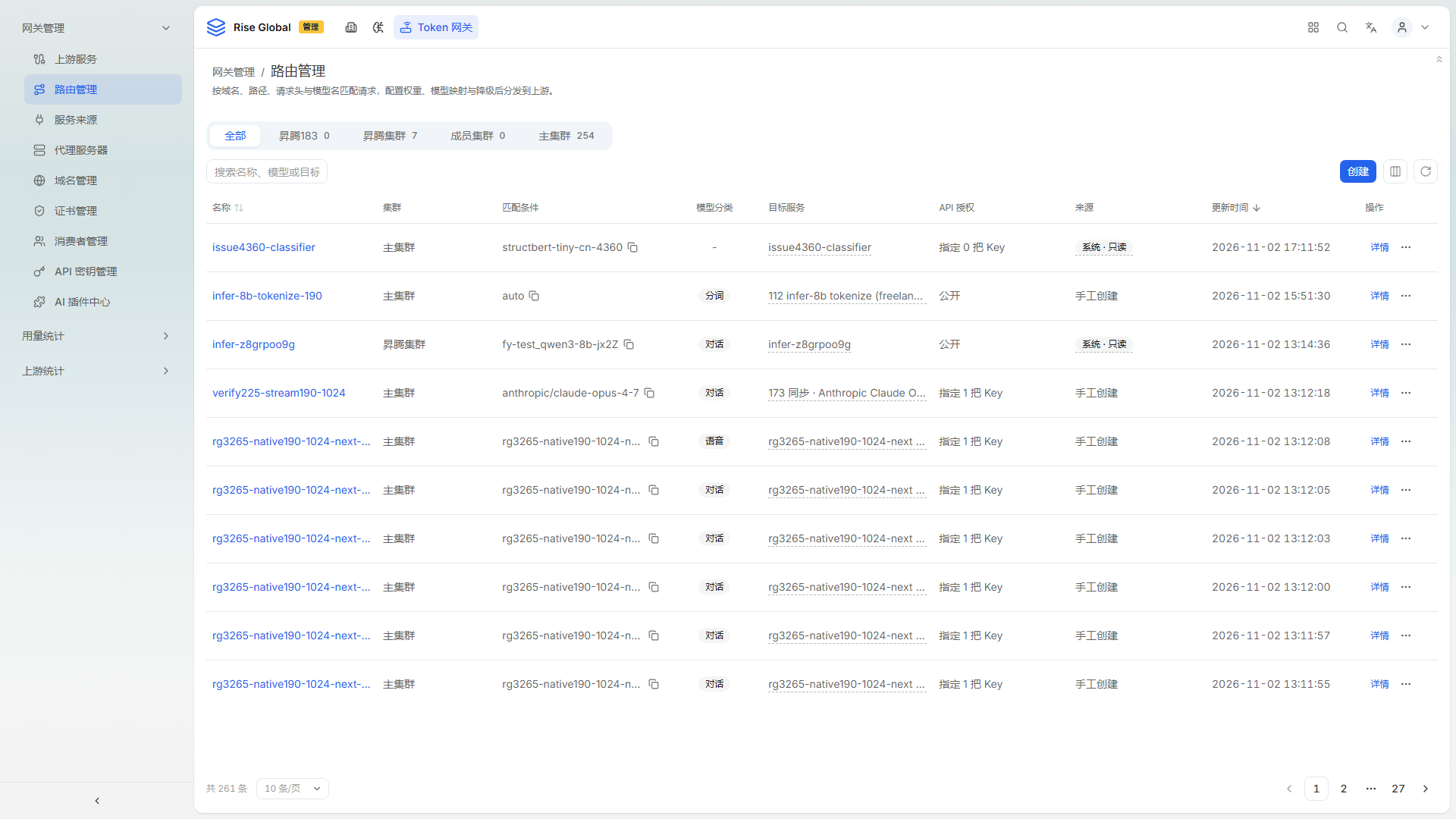
截图采集于 2026-11-02,环境:开发环境。
页面标题为「网关管理 / 路由管理」,标题下的说明为「按域名、路径、请求头与模型名匹配请求,配置权重、模型映射与降级后分发到上游。」。
标题下方为集群页签:「全部」「昇腾183 0」「昇腾集群 7」「成员集群 0」「主集群 254」,底部合计 261 条。
筛选区为「搜索名称、模型或目标」输入框,右侧是蓝色「创建」按钮与「列显隐」「刷新」图标按钮。
表格字段如下:
| 列 | 说明 | 截图示例 |
|---|---|---|
| 名称 | 路由名称 | issue4360-classifier |
| 集群 | 路由所属集群 | 主集群 |
| 匹配条件 | 用于匹配请求的模型名或路径,尾号图标可复制 | structbert-tiny-cn-4360、auto |
| 模型分类 | 路由处理的模型类别 | 「对话」「分词」「语音」,未分类显示「-」 |
| 目标服务 | 请求最终转发到的上游服务 | issue4360-classifier、173 同步 · Anthropic Clau… |
| API 授权 | 调用该路由所需的授权方式 | 「指定」「公开」 |
| 来源 | 路由的创建来源 | 需横向滚动查看 |
| 更新时间 | 最近一次修改时间 | 需横向滚动查看 |
| 操作 | 行内操作入口 | 「详情」「更多操作」 |
截图中「rg3265-native190-1024-n…」这类名称较长会以省略号截断。列表底部显示「共 261 条」,每页可选「10 条/页」,当前第 1 页、共 27 页。
单击「创建」后从右侧滑出「创建 AI 路由」抽屉,说明为「按域名、路径、请求头与模型名匹配请求,分发到上游服务;名称创建后不可改。」。
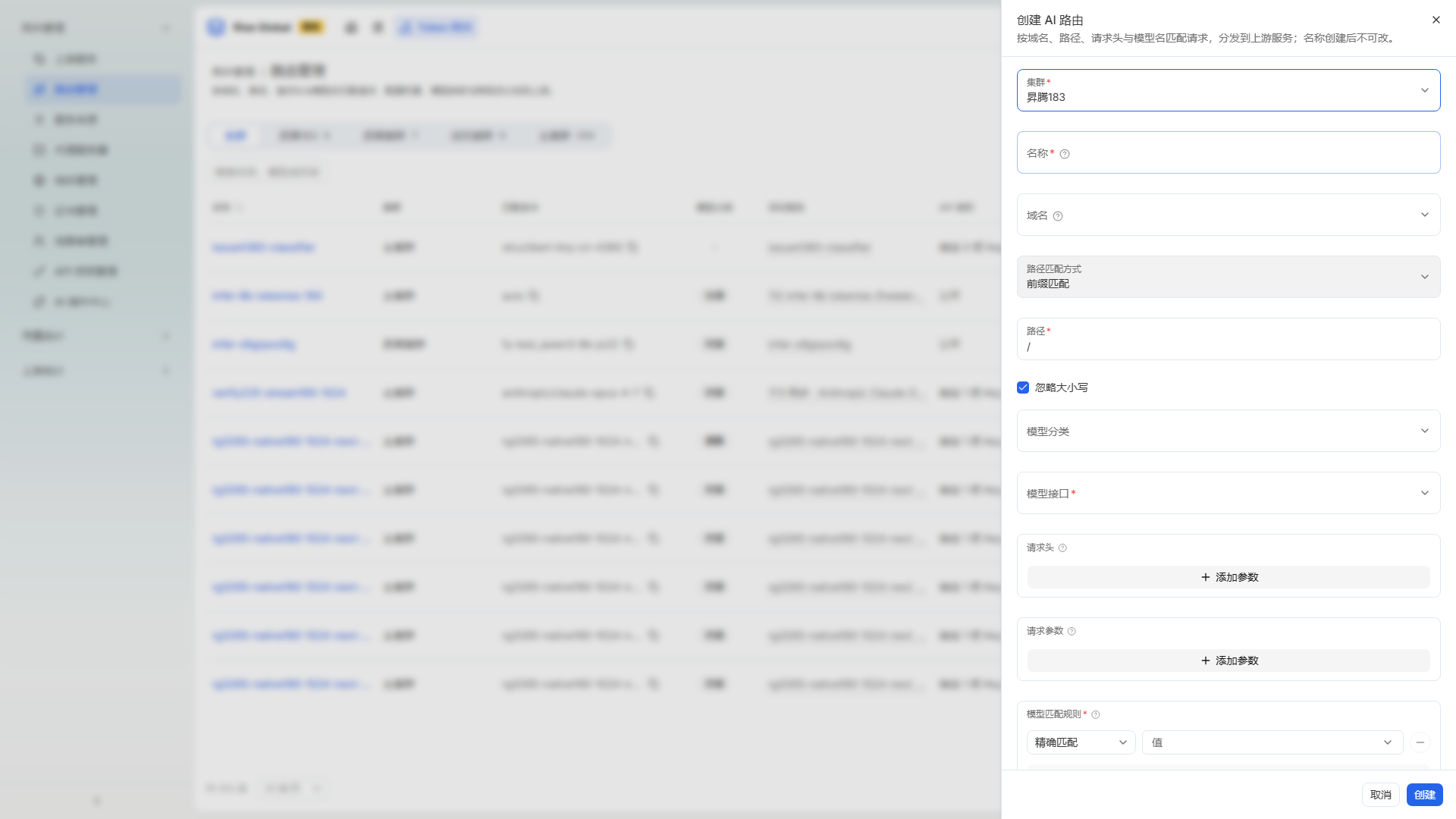
截图采集于 2026-11-02,环境:开发环境。
抽屉字段如下:
| 字段 | 说明 |
|---|---|
| 集群* | 路由归属的集群,截图中为「昇腾183」 |
| 名称* | 路由名称,创建后不可修改 |
| 域名 | 绑定的域名,下拉选择 |
| 路径匹配方式 | 截图中为「前缀匹配」 |
| 路径* | 匹配的请求路径,截图中为「/」 |
| 忽略大小写 | 勾选后路径匹配不区分大小写,截图中已勾选 |
| 模型分类 | 路由处理的模型类别 |
| 模型接口* | 路由对外提供的接口类型,下拉选择 |
| 请求头 | 按请求头进一步匹配,支持多条 |
抽屉底部为「取消」和蓝色「创建」。截图中表单只露出到「请求头」,其余配置需在抽屉内向下滚动查看。
操作步骤
查看路由详情
- 在左侧导航选择「网关管理」>「路由管理」。
- 用「搜索名称、模型或目标」或集群页签缩小范围。
- 在目标行单击「详情」,查看匹配条件、目标服务与授权配置。
创建路由
- 单击工具栏右侧的「创建」。
- 选择「集群」,填写「名称」,按需选择「域名」。
- 设置「路径匹配方式」与「路径」,确认「忽略大小写」是否符合预期。
- 选择「模型分类」「模型接口」,按需补充「请求头」与下游映射后单击「创建」。
修改路由
- 在目标行单击「更多操作」,选择修改入口。
- 调整匹配条件或目标服务后保存。
- 回到列表核对「更新时间」。
结果验证
- 创建成功后列表出现新路由,底部「共 N 条」增加,集群页签数字同步变化。
- 「匹配条件」「目标服务」「API 授权」三列与抽屉中填写的内容一致。
- 修改后「更新时间」变为本次操作时间。
- 同名路由不会被重复创建,「名称」创建后不可修改。
详情页
功能说明
在「路由管理」列表中单击某条路由的「详情」,进入该路由的详情页。页面左上为「← AI 路由」返回入口,标题区显示路由名称、来源标记、「全部域名」、「模型分类」与「来源」。详情页把匹配条件、授权、策略、插件、监控与调用示例分成六个页签,用于核对一条路由如何匹配请求、转发到哪个上游服务,以及如何发起调用。
界面说明
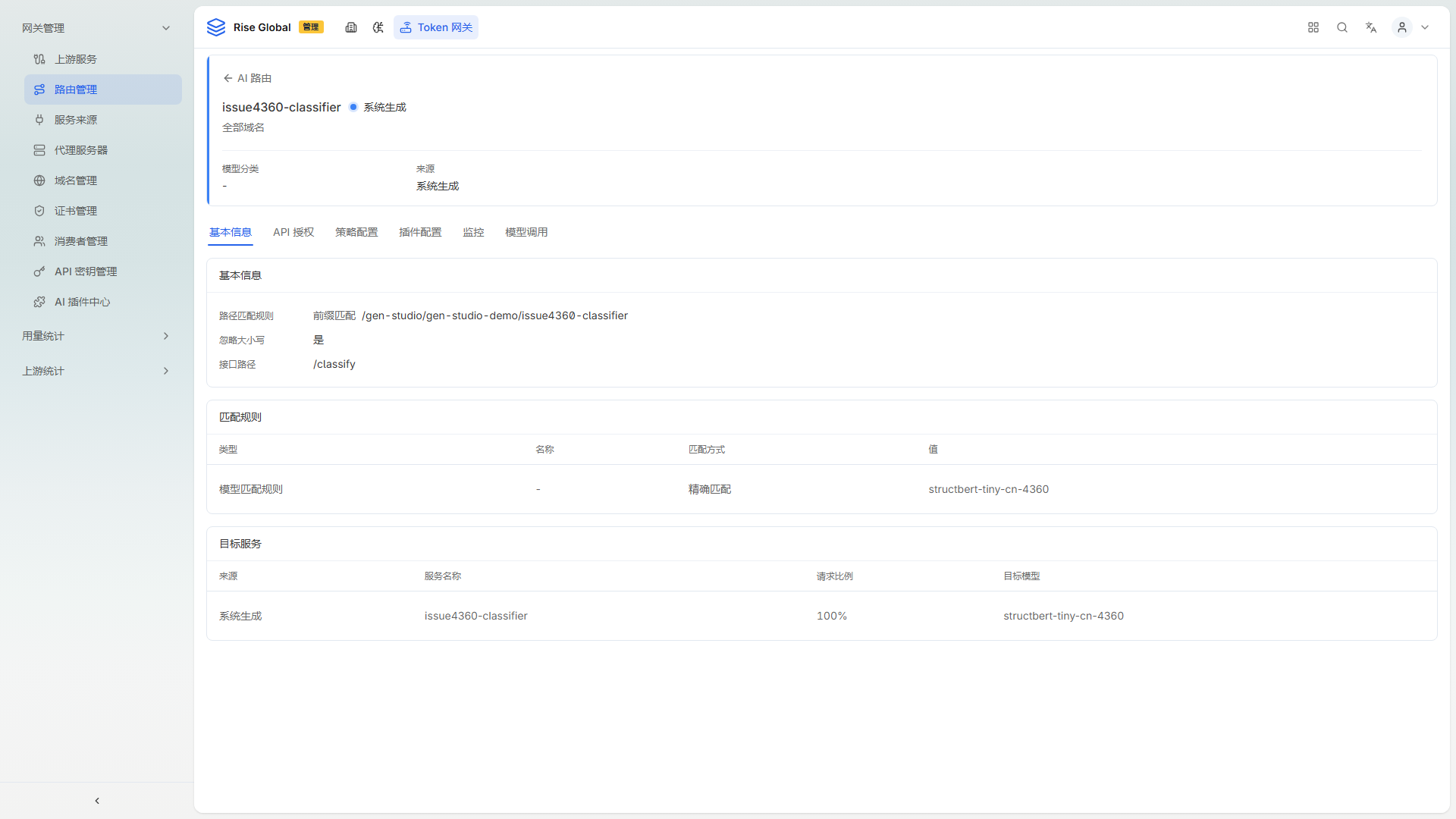
截图采集于 2026-11-03,环境:开发环境。
标题区右侧有复制图标,可复制路由名称。标题区下方为页签:「基本信息」「API 授权」「策略配置」「插件配置」「监控」「模型调用」,截图中停在「基本信息」。标题区字段如下:
| 字段 | 说明 | 截图示例 |
|---|---|---|
| 路由名称 | 页面标题,即路由名 | issue4360-classifier |
| 来源标记 | 名称右侧圆点与文字 | 「系统生成」 |
| 「全部域名」 | 该路由适用的域名范围,截图中显示为「全部域名」 | 全部域名 |
| 「模型分类」 | 路由处理的模型类别 | - |
| 「来源」 | 路由的创建来源 | 系统生成 |
详情:基本信息
页签内自上而下为三个卡片。
「基本信息」卡片按行列出匹配条件:「路径匹配规则」显示匹配方式与前缀(截图为「前缀匹配」「/gen-studio/gen-studio-demo/issue4360-classifier」),「忽略大小写」显示「是」,「接口路径」显示「/classify」。
「匹配规则」卡片为表格,列为「类型」「名称」「匹配方式」「值」,截图中只有一行:类型为「模型匹配规则」,名称为「-」,匹配方式为「精确匹配」,值为 structbert-tiny-cn-4360。
「目标服务」卡片为表格,列为「来源」「服务名称」「请求比例」「目标模型」,截图中只有一行:来源「系统生成」,服务名称 issue4360-classifier,请求比例 100%,目标模型 structbert-tiny-cn-4360。请求比例不足 100% 时,说明该路由存在多条分流目标。
详情:API 授权
页签标题区显示「指定 0 把 Key」,下方说明为「仅下列 API Key 可访问此路由」。截图中该路由未授权任何 Key,列表区显示「尚未授权 API Key」,并提示「该路由由私有推理服务自动生成,不能在路由管理中修改 API 授权。」。
详情:策略配置
页签内为四个分组,分组右侧有「说明」与「收起」。
| 分组 | 截图状态 | 空状态文案 |
|---|---|---|
| 「降级」 | 未配置 | 这条路由还没有降级配置 |
| 「路由策略」 | 未配置 | 这条路由还没有路由策略配置 |
| 「限流」 | 未配置 | 这条路由还没有限流策略 |
| 「完整请求采集」 | 跟随全局默认 | 由全局配置中 AI Gateway 的「默认采集完整请求」决定 |
「完整请求采集」分组显示「当前设置:」与「默认配置来源:」两行,前者说明该路由当前采用哪种采集设置,后者说明默认值由全局配置决定。
详情:插件配置
页签内为插件表格,列为「名称」「插件类型」「状态」。截图中该路由没有插件,表格内显示「这条路由还没有配置插件」。表格上方为「列显隐」与「刷新」。
详情:监控
页签顶部为时间范围,截图为「11-02 23:41:53 至 11-03 00:41:53」;同一行还有「自动刷新间隔」「口径说明」与刷新按钮。下方为八个指标卡片:
- 「端到端时延平均值(s)」
- 「流式首Token延迟(s)」
- 「输入吞吐量(tokens/s)」
- 「输出吞吐量(tokens/s)」
- 「累计输入 Token 数」
- 「累计输出 Token 数」
- 「输入 Token 用量最高的消费者」
- 「输出 Token 用量最高的消费者」
截图中八个卡片均显示「暂无监控数据」。
详情:模型调用
页签内分两个分组。
「调用设置」列出「模型名称」「接口路径」「鉴权方式」「API 密钥」四项。接口路径为下拉,截图为 /classify;鉴权方式为下拉,截图为 Authorization: Bearer;截图中「API 密钥」区提示「你的个人 API 密钥未获得这条路由的授权。」。
「调用示例」给出可直接执行的 curl 命令,右上角为「复制」与「下载」。示例按当前路由的地址、接口路径与模型名生成:
bash
curl -sv 'http://<网关地址>/gen-studio/gen-studio-demo/issue4360-classifier/classify' \
  -X POST \
  -H 'Content-Type: application/json' \
  -H 'Authorization: Bearer YOUR_API_KEY' \
  -d \
  '{"input":"这部电影很好看,我很喜欢。","model":"structbert-tiny-cn-4360"}'
操作步骤
查看路由的匹配与转发
- 在「路由管理」列表中单击目标路由的「详情」。
- 在标题区确认路由名称、来源标记与「模型分类」。
- 在「基本信息」页签查看「路径匹配规则」「接口路径」与「匹配规则」表格。
- 在「目标服务」表格核对「服务名称」「请求比例」与「目标模型」。
查看授权、策略与插件
- 切换到「API 授权」页签,查看「指定 N 把 Key」与已授权的 Key。
- 切换到「策略配置」页签,展开「降级」「路由策略」「限流」「完整请求采集」分组查看当前设置。
- 切换到「插件配置」页签,查看该路由挂载的插件与状态;需要更新时单击「刷新」。
查看监控
- 切换到「监控」页签。
- 查看时间范围,需要调整时修改起始与结束时间。
- 按需设置「自动刷新间隔」,或单击刷新按钮重新拉取。
获取调用示例
- 切换到「模型调用」页签。
- 在「接口路径」与「鉴权方式」中选择要使用的组合。
- 单击「调用示例」右上角的「复制」,或单击「下载」保存示例文件。
结果验证
- 六个页签在同一个路由下切换,标题区的路由名称、来源与「全部域名」保持不变。
- 「基本信息」中的路径前缀与列表「匹配条件」列一致;「目标服务」中的服务名称与列表「目标服务」列一致。
- 「API 授权」中的 Key 数量与「指定 N 把 Key」一致;未授权时显示「尚未授权 API Key」。
- 「监控」在所选时间范围内无调用时,卡片显示「暂无监控数据」。
- 复制或下载的调用示例中,地址、接口路径与模型名与页面显示一致。
注意事项
- 由私有推理服务自动生成的路由标有「系统生成」,其「API 授权」不能在路由管理中修改。
- 「完整请求采集」默认为「跟随全局默认」,实际取值由全局配置决定,不在本页单独设置。
- 「监控」展示所选时间范围内的数据,时间范围改变后卡片内容随之更新。
- 「调用示例」中的 YOUR_API_KEY 需替换为已获授权的密钥,未授权的密钥调用会被拒绝。
- 「插件配置」「监控」等页签中的「列显隐」只影响本页展示的列,不改变路由配置。
注意事项
- 路由「名称」创建后不可改,命名前确认拼写。
- 「匹配条件」与「API 授权」共同决定谁能调用,授权为「指定」时只对已授权对象开放。
- 「目标服务」指向不存在的上游时,路由无法正常转发。
- 「来源」「更新时间」在列较多时需横向滚动查看。
- 「更多操作」中的条目未展开时不显示,执行前确认作用对象。