主题
网关管理 / 消费者管理
「消费者管理」汇总平台内的调用方,展示启用状态、是否持有可用密钥以及密钥数量,供 AI 路由和 MCP 服务鉴权时核对。需要确认某个用户能否调用、为什么调用被拒时,先从这一页看状态。
前提条件
- 已登录 Boss 管理侧。
- 账号具备「网关管理」>「消费者管理」的查看权限。
- 消费者来自平台用户,需先在用户管理中创建账号。
界面说明
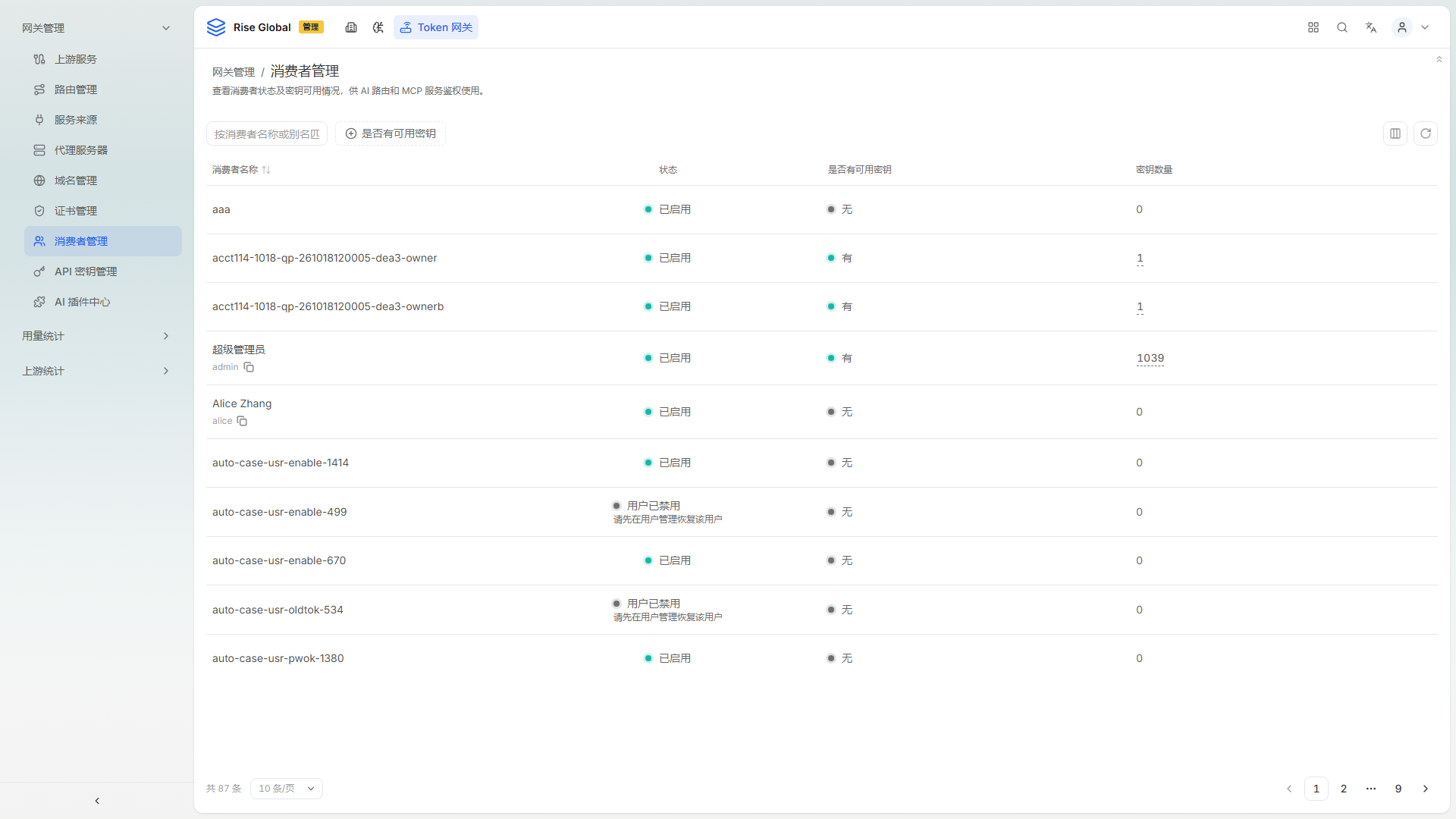
截图采集于 2026-11-02,环境:开发环境。
页面标题为「网关管理 / 消费者管理」,说明为「查看消费者状态及密钥可用情况,供 AI 路由和 MCP 服务鉴权使用。」。
筛选区左侧为「按消费者名称或别名匹…」输入框,其后是「是否有可用密钥」筛选按钮;右侧只有「列显隐」「刷新」两个图标按钮,本页不提供创建入口。
表格字段如下:
| 列 | 说明 | 截图示例 |
|---|---|---|
| 消费者名称 | 展示名,下方灰字为账号标识,尾号图标可复制 | aaa、超级管理员(admin)、Alice Zhang(alice) |
| 状态 | 消费者当前是否可用 | 「已启用」「用户已禁用」 |
| 是否有可用密钥 | 是否存在可用于调用的密钥 | 「有」(绿点)、「无」(灰点) |
| 密钥数量 | 该消费者名下密钥总数 | 0、1、1039 |
截图中「超级管理员」的密钥数量为 1039,「Alice Zhang」为 0,说明密钥数量与是否有可用密钥是两列独立信息。「auto-case-usr-enable-499」的状态为「用户已禁用」,状态下方提示「请先在用户管理恢复该用户」。列表底部显示「共 87 条」,每页可选「10 条/页」,当前第 1 页、共 9 页。
操作步骤
按名称查找消费者
- 在左侧导航选择「网关管理」>「消费者管理」。
- 在「按消费者名称或别名匹…」中输入消费者名称或账号别名。
- 列表只保留匹配记录,底部「共 N 条」同步变化。
- 清空输入框恢复全量列表。
筛选无可用密钥的消费者
- 单击「是否有可用密钥」。
- 选择「无」,列表中只保留没有可用密钥的消费者。
- 结合「密钥数量」列判断是未创建密钥还是密钥全部失效。
- 需要处理时前往「API 密钥管理」为该消费者创建或启用密钥。
核对被禁用的消费者
- 在「状态」列找到「用户已禁用」的记录。
- 查看状态下方提示,确认需先在用户管理恢复该用户。
- 记录消费者名称旁的账号标识,便于在用户管理中定位。
结果验证
- 输入名称后列表只剩匹配的消费者,底部总数随之减少。
- 筛选「无」时,「是否有可用密钥」列全部显示灰点与「无」。
- 密钥启用后,该消费者的「是否有可用密钥」变为绿点与「有」,「密钥数量」同步增加。
- 用户恢复启用后,「状态」列的「用户已禁用」提示消失。
注意事项
- 本页只做查看与筛选,不提供创建、编辑入口,消费者信息来自平台用户。
- 状态为「用户已禁用」时不能调用,需先在用户管理恢复该用户。
- 「是否有可用密钥」为「无」时,即使「密钥数量」不为 0 也无法调用,说明密钥均已失效。
- 「密钥数量」包含已禁用的密钥,不能单独作为可用性判断。
- 复制图标复制的是账号标识,不是密钥明文。
相关操作
- [API 密钥管理](08-API 密钥管理.md)
- 用户分布统计
- [API 密钥统计](16-API 密钥统计.md)