主题
资源监控 / 容器组监控
「容器组监控」按用量排行列出容器组的 CPU、内存、GPU 与显存用量,并给出每个容器组的规格申请。需要找出占用资源最多的容器组、核对申请与实际用量是否匹配,或确认某个容器组落在哪个节点时使用这一页。
前提条件
- 已登录 Boss 管理侧。
- 账号具备「监控中心」>「资源监控」>「容器组监控」的访问权限。
- 集群已接入监控采集,命名空间内有运行中的容器组。
界面说明
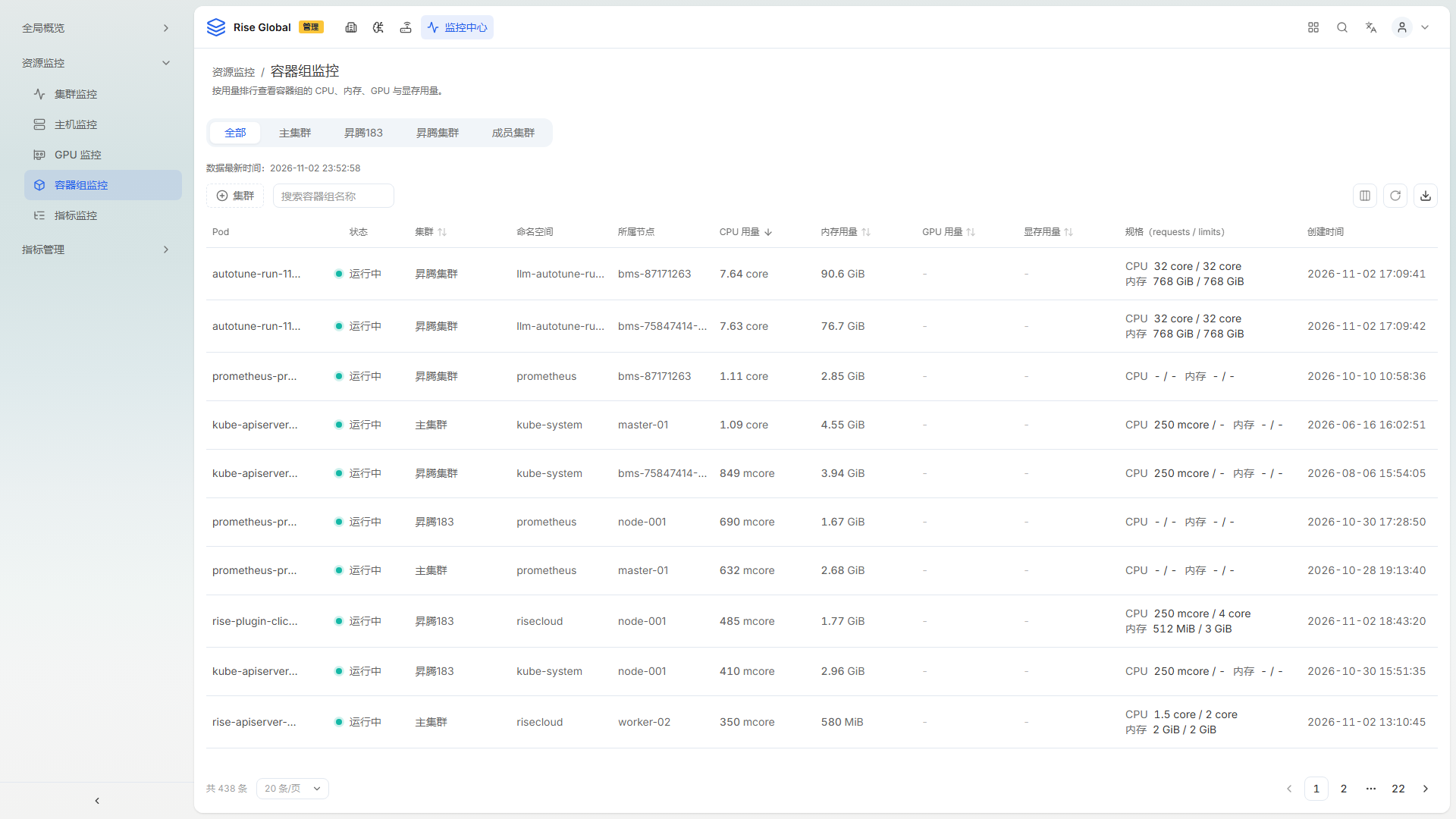
截图采集于 2026-11-02,环境:开发环境。
页面标题下方的说明为「按用量排行查看容器组的 CPU、内存、GPU 与显存用量」。顶部为集群页签:「全部」「主集群」「昇腾183」「昇腾集群」「成员集群」。页签下方一行「数据最新时间」标注采样时刻,截图为 2026-11-02 23:32:58。
筛选区从左到右为「集群」筛选按钮、「搜索容器组名称」输入框;右侧三个图标按钮依次为列设置、刷新、导出。「刷新」立即重新取数,「导出」把当前列表导出为文件。
表格各列含义如下:
| 列 | 说明 | 截图示例 |
|---|---|---|
| Pod | 容器组名称,过长时截断显示 | autotun…、kube-a…、promet… |
| 状态 | 运行状态 | 运行中 |
| 集群 | 所属集群 | 昇腾集群、主集群、昇腾183 |
| 命名空间 | 所属命名空间 | llm-aut…、kube-s…、promet… |
| 所属节点 | 调度到的节点 | bms-75…、master-…、node-001 |
| CPU 用量 | 实际 CPU 使用量,列头可排序 | 7.55 co…、1.1 core、882 mc… |
| 内存用量 | 实际内存使用量,列头可排序 | 76.7 GiB、4.63 GiB、2.92 GiB |
| GPU 用量 | 加速卡用量,未使用显示「-」 | - |
| 显存用量 | 显存用量,未使用显示「-」 | - |
| 规格(requests / limits) | 申请值与上限,分 CPU、内存两行 | CPU 32 core / 32 core,内存 768 GiB / 768 GiB |
| 创建时间 | 容器组创建时间,列头被截断 | 需横向滚动查看 |
截图中共 438 条记录,底部每页可选「20 条/页」,当前在第 1 页,共 22 页。列表中既有业务容器组(如 autotun… 运行在 llm-aut… 命名空间),也有系统组件容器组(如 kube-a…、promet…);未申请 GPU 的容器组在「GPU 用量」「显存用量」两列显示「-」。规格列中「- / -」表示该资源未设置申请与上限。
操作步骤
按集群和名称定位容器组
- 在集群页签中选择目标集群,或保持「全部」。
- 在「搜索容器组名称」中输入名称片段,列表过滤为匹配项。
- 需要清理筛选时,清空搜索框并把「集群」筛选恢复为全部。
找出用量最高的容器组
- 单击「CPU 用量」或「内存用量」列头,按该列排序。
- 查看排在前列的容器组的「命名空间」与「所属节点」。
- 展开右侧列,读取「规格(requests / limits)」对比申请值与实际用量。
导出当前结果
- 调整好集群、搜索条件与列显示。
- 单击「导出」,把当前列表内容保存为文件。
结果验证
搜索或切换集群后,底部「共 N 条」与分页总数同步变化,列表只保留匹配的容器组。排序后首行变为该列的最大值,行内「状态」显示为「运行中」。
注意事项
- 列表按「CPU 用量」降序排列,列头显示排序箭头;切换排序列后顺序改变,翻页前先确认当前排序列。
- 「-」表示该容器组没有 GPU 或显存用量,不是采集失败。
- 「规格(requests / limits)」中的「- / -」表示未设置对应资源的申请与上限。
- 列较多,右侧的「创建时间」等字段需横向滚动查看。
- 页面只展示当前账号有权访问的集群与命名空间。