主题
规则管理 / 告警规则
「告警规则」维护平台产生告警的判定规则,页面说明为「配置告警规则、触发条件与严重等级」。规则把表达式、触发条件、等级、标签和摘要组合在一起,告警列表中的「告警规则」列指向产生该告警的规则。新增规则或调整某类告警的判定条件时使用这一页。
前提条件
- 已登录 Boss 管理侧。
- 账号具备「告警中心」>「规则管理」>「告警规则」的访问权限。
- 新增或编辑规则需要对应的写权限。
- 已确认规则要使用的表达式已存在。
界面说明
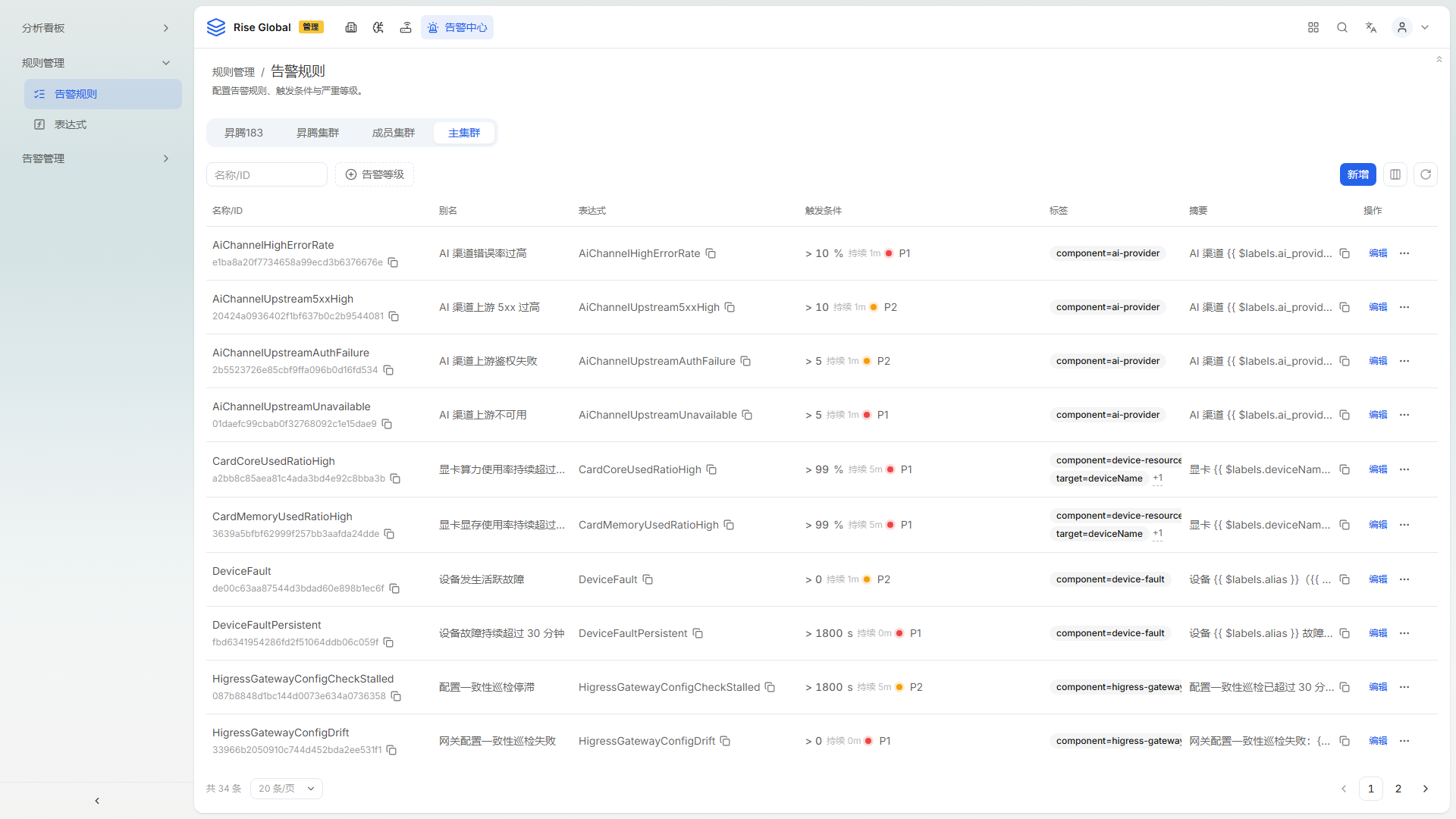
截图采集于 2026-11-02,环境:开发环境。
顶部是集群范围切换,依次为「昇腾183」「昇腾集群」「成员集群」「主集群」,截图中选中「主集群」。
工具栏从左到右依次是「名称/ID」搜索框、「告警等级」筛选、右侧的「新增」按钮、列显隐图标和刷新图标。「列显隐」控制表格列的显示与隐藏,「刷新」重新拉取规则列表。
表格列依次为:
| 列 | 说明 | 截图示例 |
|---|---|---|
| 名称/ID | 第一行为规则名,第二行为规则 ID,右侧有复制图标 | AIChannelHighErrorRate |
| 别名 | 规则的中文名称 | AI 渠道错误率过高 |
| 表达式 | 规则引用的表达式名,右侧有复制图标 | AiChannelUpstream5xxHigh |
| 触发条件 | 比较条件、持续时长与告警等级 | > 10 % 持续 1m,P1 |
| 标签 | 规则的标签 | 截图未横向滚动到该列 |
| 摘要 | 规则触发时使用的摘要 | 截图未横向滚动到该列 |
| 操作 | 行内操作 | 编辑、更多操作 |
截图中可见的规则包括「AIChannelHighErrorRate」(AI 渠道错误率过高,P1)、「AiChannelUpstream5xxHigh」(AI 渠道上游 5xx 过高,P2)、「AiChannelUpstreamAuthFailure」(AI 渠道上游鉴权失败,P2)、「AiChannelUpstreamUnavailable」(AI 渠道上游不可用,P1)、「CardCoreUsedRatioHigh」(显卡算力使用率持续…,P1)和「CardMemoryUsedRatioHigh」。每条规则的触发条件由比较符、数值、持续时长和等级徽标组成,不同规则取值不同。
底部左侧显示「共 34 条」,每页可选「20 条/页」,右侧为翻页控件,截图中当前为第 1 页。
操作步骤
查找规则
- 在「名称/ID」输入框中输入规则名或规则 ID 的一部分。
- 需要按等级收窄时,单击「告警等级」并选择目标等级。
- 列表只保留同时满足搜索词和等级条件的规则;清空条件后恢复全量列表。
新增规则
- 单击工具栏右侧的「新增」。
- 在打开的面板中填写规则名称、别名、表达式、触发条件、等级、标签和摘要。
- 保存后,新规则出现在列表中,底部「共 N 条」的数量增加。
编辑规则
- 在目标规则行右侧单击「编辑」。
- 修改需要调整的字段。
- 保存后回到列表,对应行的「触发条件」或「别名」按修改结果更新。
结果验证
查找后列表只显示匹配的规则,底部条数同步变化。新增或编辑保存后,目标规则出现在列表对应位置,名称、别名、触发条件与保存内容一致。单击「刷新」可重新拉取最新规则。
详情页
功能说明
在「告警规则」列表中单击某条规则的「编辑」,从右侧滑出「编辑规则」抽屉。抽屉顶部为「规则设置」「触发条件」「标签设置」三个分组入口,正文按分组依次排列,底部为「取消」与蓝色「保存」。需要修改规则名称、通知文案、引用的表达式,或调整触发条件与标签时使用这个抽屉。
界面说明
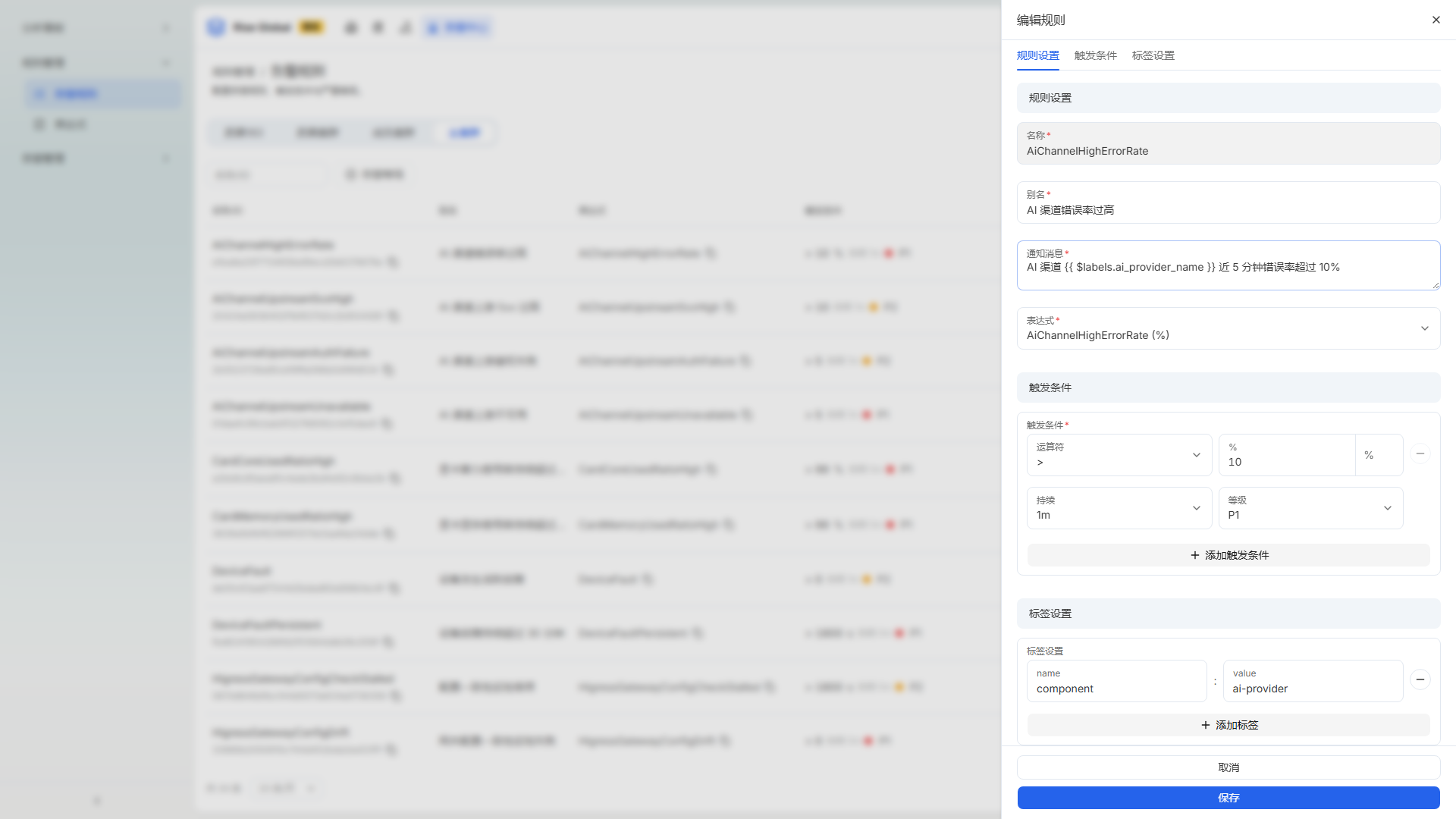
截图采集于 2026-11-03,环境:开发环境。
抽屉顶部为标题「编辑规则」与关闭图标,标题下方是一行分组导航:「规则设置」「触发条件」「标签设置」,截图中停在「规则设置」。三个分组在同一个抽屉内纵向排列,滚动即可看到全部内容。
规则设置
| 字段 | 说明 | 截图示例 |
|---|---|---|
| 「名称*」 | 规则名,与列表「名称/ID」列的第一行一致 | AIChannelHighErrorRate |
| 「别名*」 | 规则的中文名称,与列表「别名」列一致 | AI 渠道错误率过高 |
| 「通知消息*」 | 规则触发时发出的通知文案,可带标签变量 | AI 渠道 $labels.ai_provider_name(外层双花括号) 近 5 分钟错误率超过 10% |
| 「表达式*」 | 规则引用的表达式,下拉选择 | AiChannelHighErrorRate (%) |
「通知消息」中的 $labels.ai_provider_name(外层双花括号) 是标签变量,发送时按实际告警对象替换。
触发条件
「触发条件*」分组内每条条件占两行:第一行为「运算符」下拉、数值输入框与单位后缀(截图为 %),行尾为「−」删除按钮;第二行为「持续」下拉与「等级」下拉。分组底部为「+ 添加触发条件」。
截图中条件为:运算符「>」,数值 10,单位 %,「持续」1m,「等级」P1。运算符、持续时长与等级的取值随规则不同而变化。
标签设置
「标签设置」分组内每条标签由 name 输入框、冒号、value 输入框与行尾「−」删除按钮组成,分组底部为「+ 添加标签」。截图中标签为 name 为 component、value 为 ai-provider。
操作步骤
修改规则名称与文案
- 在「告警规则」列表中单击目标规则的「编辑」。
- 在「规则设置」中修改「别名」。
- 修改「通知消息」,需要引用标签时保留
$labels.…(外层双花括号) 形式的变量。 - 单击底部「保存」;放弃修改时单击「取消」或右上角关闭图标。
调整触发条件
- 在「触发条件」中选择「运算符」。
- 填写阈值数值与单位。
- 选择「持续」时长与「等级」。
- 需要多条条件时单击「+ 添加触发条件」,再逐条设置。
增删标签
- 在「标签设置」中填写 name 与 value。
- 需要更多标签时单击「+ 添加标签」。
- 移除标签时单击该行的「−」。
切换表达式
- 在「规则设置」中展开「表达式」下拉。
- 选择要引用的表达式后保存。
结果验证
- 保存后抽屉收起,列表中该行的「别名」「触发条件」「标签」按修改结果更新。
- 「通知消息」中的变量在告警详情中按实际标签值展开。
- 新增或删除触发条件后,列表「触发条件」列显示的条件数量与等级随之变化。
- 删除标签行后保存,列表中该规则的标签同步减少。
注意事项
- 「名称」「别名」「通知消息」「表达式」「触发条件」为必填项,带 * 标记。
- 修改触发条件会改变告警的产生时机与等级,调整前确认影响的规则范围。
- 截图中的数值 10、持续 1m、等级 P1 是这条规则当前的配置,不是平台默认值。
- 删除触发条件或标签的「−」只作用于所在行,保存后才生效。
- 规则引用的表达式需已存在,表达式被删除后规则无法正常判定。
- 「通知消息」中的标签变量由告警对象提供,删除标签可能使变量取不到值。
注意事项
- 规则的「触发条件」决定告警何时产生以及等级,修改后会影响后续告警,调整前先确认影响的规则范围。
- 截图中的数值、持续时长和等级只是当前环境的规则配置,不是平台默认值,不能套用到其他规则。
- 「标签」「摘要」两列在截图宽度内未显示,需要横向滚动表格查看。
- 行内「更多操作」中还有未在截图展开的操作,执行前先确认作用对象。
- 页面只展示当前账号有权访问的集群和规则。