主题
告警管理 / 消息模板
「消息模板」管理告警消息的展示模板,页面说明为「管理告警消息模板,供订阅策略引用」。模板决定告警通知在不同渠道中如何呈现;新增订阅策略或调整通知文案时,先在这一页确认可用的模板。
前提条件
- 已登录 Boss 管理侧。
- 账号具备「告警中心」>「告警管理」>「消息模板」的访问权限。
- 新增或编辑模板需要对应的写权限。
界面说明
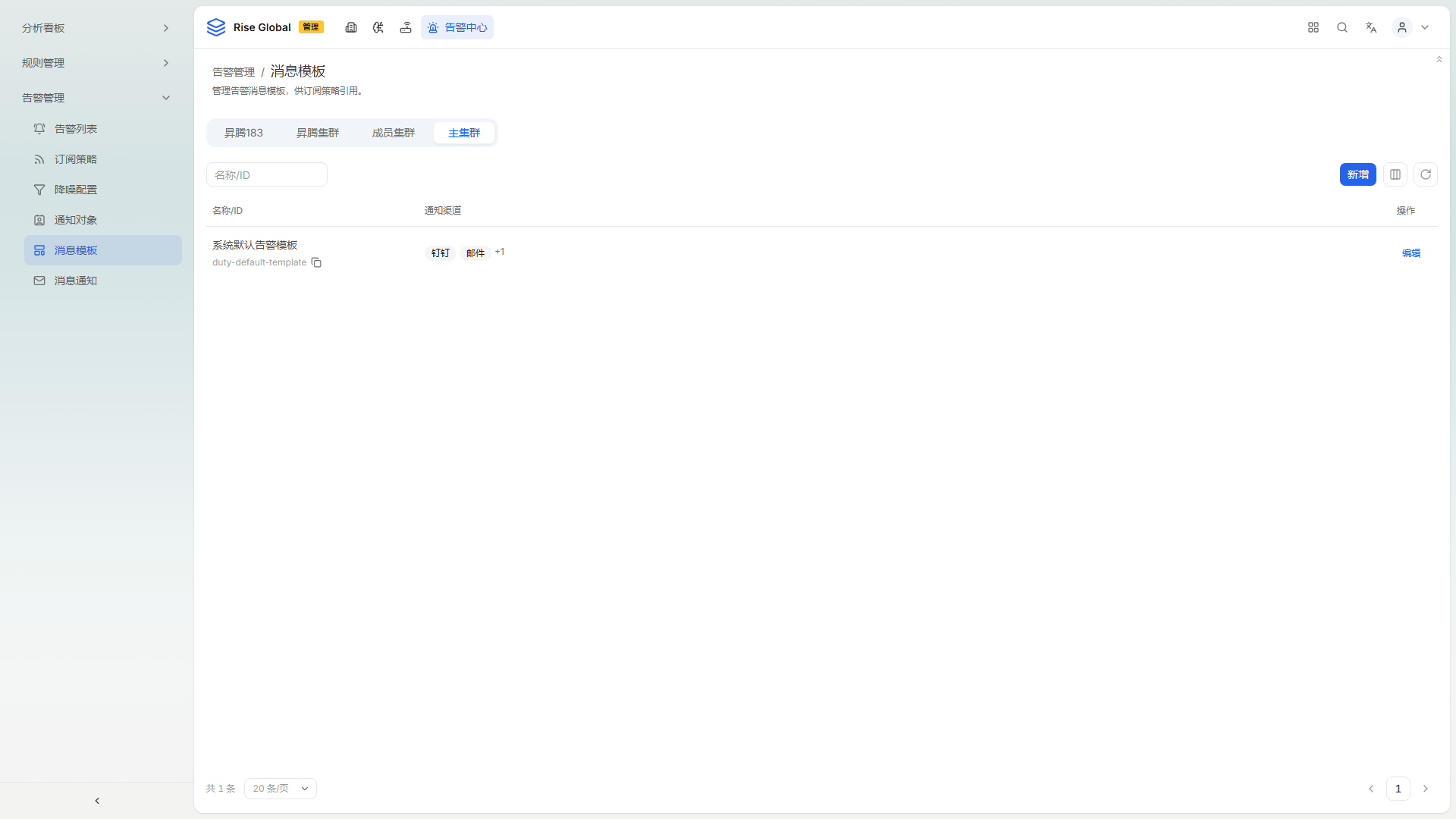
截图采集于 2026-11-02,环境:开发环境。
顶部是集群范围切换,依次为「昇腾183」「昇腾集群」「成员集群」「主集群」,截图中选中「主集群」。
工具栏左侧是「名称/ID」搜索框,右侧依次为「新增」按钮、列显隐图标和刷新图标。「列显隐」控制列的显示与隐藏,「刷新」重新拉取模板列表。
表格列依次为:
| 列 | 说明 | 截图示例 |
|---|---|---|
| 名称/ID | 第一行为模板名称,第二行为模板 ID,右侧有复制图标 | 系统默认告警模板 / duty-default-template |
| 通知渠道 | 模板适用的渠道,以标签列出;「+1」表示还有未直接列出的渠道 | 钉钉、邮件、+1 |
| 操作 | 行内操作 | 编辑 |
截图中只有一条模板「系统默认告警模板」,ID 为「duty-default-template」,通知渠道显示「钉钉」「邮件」和「+1」。底部左侧显示「共 1 条」,每页可选「20 条/页」。
操作步骤
查看模板渠道
- 在列表中找到目标模板。
- 查看「通知渠道」列已列出的渠道标签。
- 标签右侧显示「+N」时,表示还有 N 个渠道未直接列出,按页面提供的展开方式查看完整渠道列表。
编辑模板
- 在目标模板行右侧单击「编辑」。
- 在打开的编辑面板中修改模板名称或各渠道的消息内容。
- 保存后回到列表,模板名称和通知渠道按修改结果更新。
新增模板
- 单击工具栏右侧的「新增」。
- 在打开的面板中填写模板名称、ID,并配置各通知渠道的消息内容。
- 保存后,新模板出现在列表中,底部条数增加。
结果验证
编辑保存后,列表对应行的「名称/ID」和「通知渠道」显示最新内容。新增保存后,列表出现新模板,底部「共 N 条」随之增加。单击刷新图标可重新拉取模板列表,确认修改已生效。
注意事项
- 名称为「系统默认告警模板」的模板是系统提供的模板,编辑前确认修改不会影响正在引用它的订阅策略。
- 「通知渠道」中的「+1」表示还有 1 个渠道未在单元格中直接显示,不要只按已显示的两个渠道判断模板覆盖范围。
- 模板内容与渠道相关,不同渠道的文案可能不同,编辑时逐个渠道确认。
- 模板由订阅策略引用,删除或改名前的依赖关系以实际订阅策略为准。
- 页面只展示当前账号有权访问的集群和模板。