主题
计费策略 / 法定假日
「法定假日」维护分时计价使用的节假日日历,页面说明为「维护节假日信息,供分时计价使用」。日历按年度发布,未发布或未列出的日期按自然星期计费。配置某一年度的节假日、周末时段价格前,先在这一页确认该年度日历的状态。
前提条件
- 已登录 Boss 管理侧。
- 账号具备「计费管理」>「计费策略」>「法定假日」的访问权限。
- 发布日历或忽略年度需要对应的写权限。
界面说明
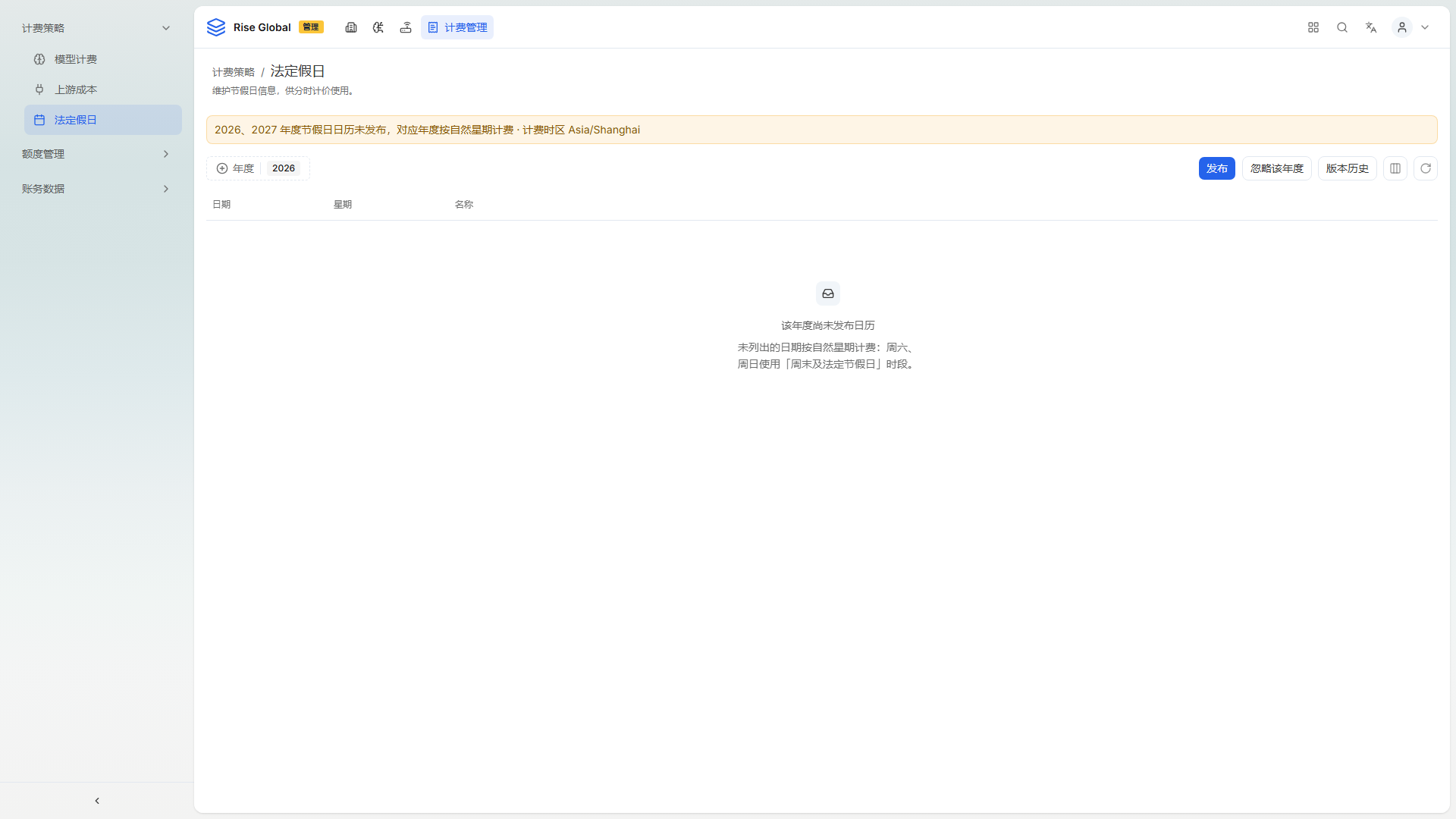
截图采集于 2026-11-02,环境:开发环境。
页面顶部是提示横幅:「2026、2027 年度节假日日历未发布,对应年度按自然星期计费 · 计费时区 Asia/Shanghai」。横幅说明当前年度未发布时的计费方式和时区。
横幅下方左侧是年度选择控件,显示时钟图标、「年度」标签和当前值「2026」;右侧依次为「发布」按钮、「忽略该年度」按钮、「版本历史」按钮、列显隐图标和刷新图标。所有年度级操作都作用于当前选中的年度。
表格列为:
| 列 | 说明 |
|---|---|
| 日期 | 节假日对应的日期 |
| 星期 | 该日期是星期几 |
| 名称 | 节假日名称 |
截图中表格没有数据行,页面中部显示空状态图标和文案「该年度尚未发布日历」,下方补充说明「未列出的日期按自然星期计费:周六、周日使用「周末及法定节假日」时段。」
操作步骤
切换年度
- 单击年度选择控件中的「2026」。
- 在打开的选项中选择目标年度。
- 表格和空状态随年度切换,横幅提示也按该年度的发布状态显示。
发布年度日历
- 确认年度选择为目标年度。
- 单击「发布」。
- 按页面提示完成发布;发布后,该年度表格按已配置的日期展示。
忽略该年度
- 确认当前年度确实不需要单独的节假日日历。
- 单击「忽略该年度」。
- 按页面提示确认;该年度按未发布状态处理,未列出的日期按自然星期计费。
查看版本历史
- 单击「版本历史」。
- 在打开的记录中查看该年度日历的历史版本。
- 关闭记录后返回当前年度的日历页面。
结果验证
切换年度后,年度值和表格内容同步变化,横幅按该年度是否发布显示对应提示。发布成功后,空状态消失,表格出现该年度的日期、星期和名称。执行「忽略该年度」后,页面回到未发布状态,横幅继续提示按自然星期计费。
注意事项
- 未发布年度的日期按自然星期计费,周六、周日使用「周末及法定节假日」时段;这是页面横幅和空状态明确给出的口径。
- 计费时区为「Asia/Shanghai」,配置日期时不要按其他时区推算。
- 截图中 2026、2027 两个年度均未发布,表格为空只代表当前环境状态。
- 「发布」和「忽略该年度」都作用于当前选中的年度,执行前先核对年度值。
- 日历变更会影响分时计价结果,发布前确认日期和名称。