主题
平台组件 / 扩展中心
「扩展中心」列出平台可用的扩展插件及其安装、启用状态。页面说明写明:查看平台扩展和组件的运行状态。需要确认某项能力是否已安装、是否已启用,或导入新的插件包时使用这一页。
前提条件
- 已登录 Boss 管理侧。
- 当前账号具备「平台组件」下「扩展中心」的查看权限;导入插件和启用开关还需要对应的写权限。
- 导入插件前已取得符合要求的插件包。
界面说明
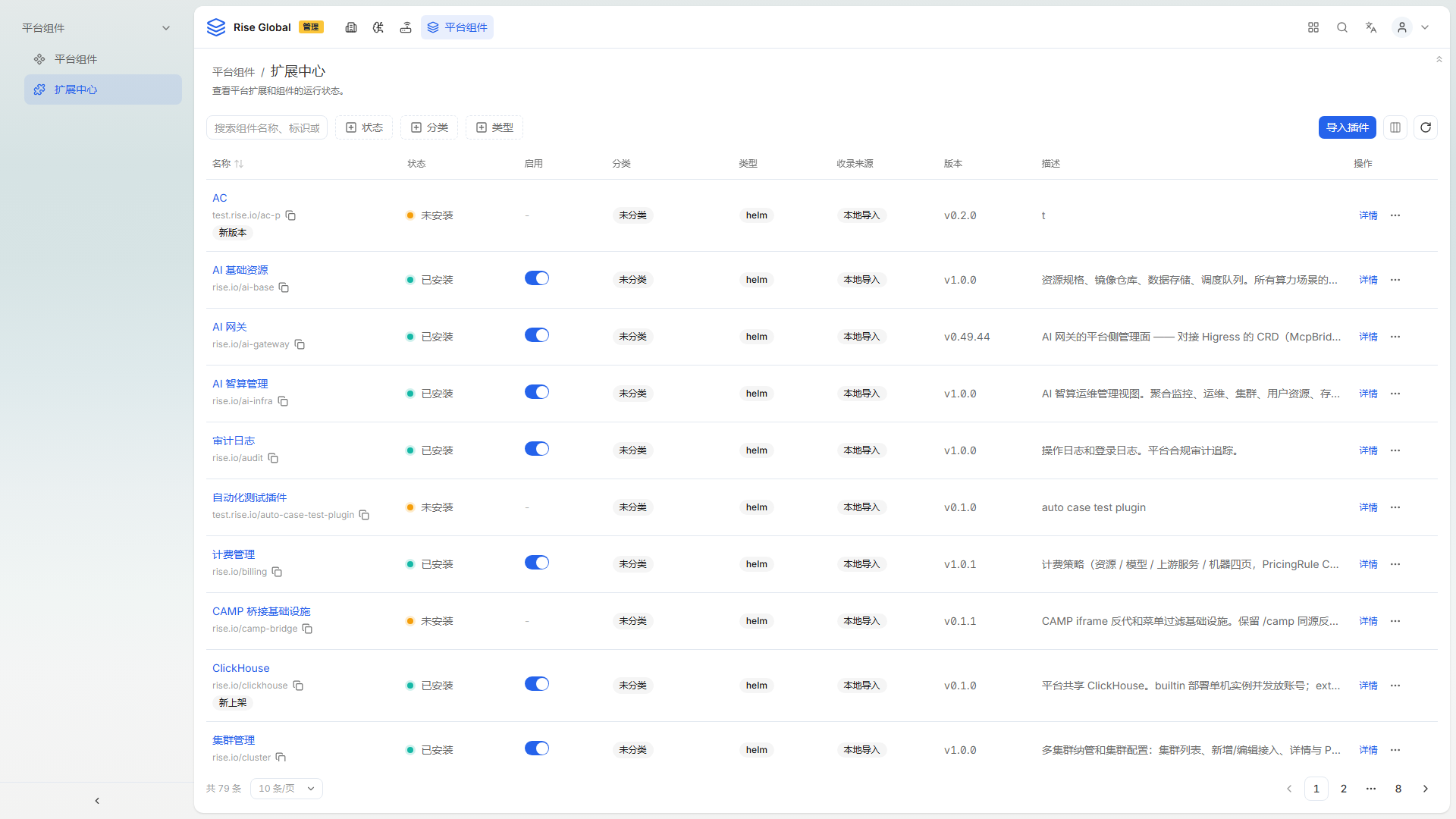
截图采集于 2026-11-02,环境:开发环境。
页面顶部是面包屑「平台组件 / 扩展中心」,下方为页面说明;右上角的箭头可收起说明区域。
筛选区左侧是搜索框「搜索组件名称、标识或…」,以及「状态」「分类」「类型」三个筛选项;右侧是「导入插件」按钮和「列显隐」「刷新」图标按钮。
| 列 | 说明 |
|---|---|
| 名称 | 插件显示名,列标题带排序图标;第二行是插件标识,如「rise.io/ai-base」,旁边的图标可「复制」。名称下方可能带「新版本」标签。 |
| 状态 | 安装状态,截图中为「已安装」或「未安装」。 |
| 启用 | 开关;已安装的插件可切换,「未安装」的插件显示为「-」。 |
| 分类 | 插件分类,截图中均为「未分类」。 |
| 类型 | 插件类型,截图中均为「helm」。 |
| 收录来源 | 插件来源,截图中均为「本地导入」。 |
| 版本 | 插件版本,如「v0.2.0」「v1.0.0」「v0.49.44」。 |
| 描述 | 插件用途说明,内容较长时截断。 |
| 操作 | 「详情」按钮和「更多操作」图标。 |
截图中可见的插件包括「AC」(未安装,带「新版本」标签)、「AI 基础资源」、「AI 网关」、「AI 智算管理」、「审计日志」、「自动化测试插件」。列表底部分页显示「共 79 条」「10 条/页」。
操作步骤
查找插件
- 在搜索框中输入插件名称或标识。
- 单击「状态」按已安装、未安装筛选。
- 单击「分类」或「类型」缩小范围。
- 单击「刷新」重新加载插件列表。
查看插件详情
- 在目标行单击「详情」。
- 在详情中查看版本、描述和运行状态。
- 需要复制插件标识时,单击名称旁的复制图标。
导入插件
- 单击列表右上角的「导入插件」。
- 在打开的窗口中选择插件包。
- 确认导入后,列表中出现对应的插件记录。
启用或停用插件
- 确认插件「状态」为「已安装」。
- 切换「启用」列的开关。
- 刷新列表,确认开关状态与「状态」列一致。
结果验证
导入成功后,插件出现在列表中,带版本号和「收录来源」。启用后开关为打开状态,相关能力在对应页面可用;停用后开关关闭,能力不再提供。状态为「未安装」的插件无法启用。
注意事项
- 「未安装」的插件只能查看详情和导入,不能启用。
- 停用插件会影响依赖该能力的页面和接口,操作前确认使用方。
- 带「新版本」标签的插件表示有可用更新,升级前先查看「详情」中的版本信息。
- 同名插件可能来自不同来源,导入前核对标识,避免重复安装。