主题
资源总览 / 显卡管理
本章面向集群运维人员,页面中的查看与操作针对所选集群,操作结果会影响集群内的工作负载。「显卡管理」汇总集群 GPU 的规模、健康状况、利用率和功耗,并提供逐卡列表,用于核对显卡归属、健康状态和分配情况。
前提条件
- 已登录 Boss 管理侧,并具备「K8S 集群管理」的访问权限。
- 页面顶部已选中目标集群,统计卡片和显卡列表只覆盖该集群。
界面说明
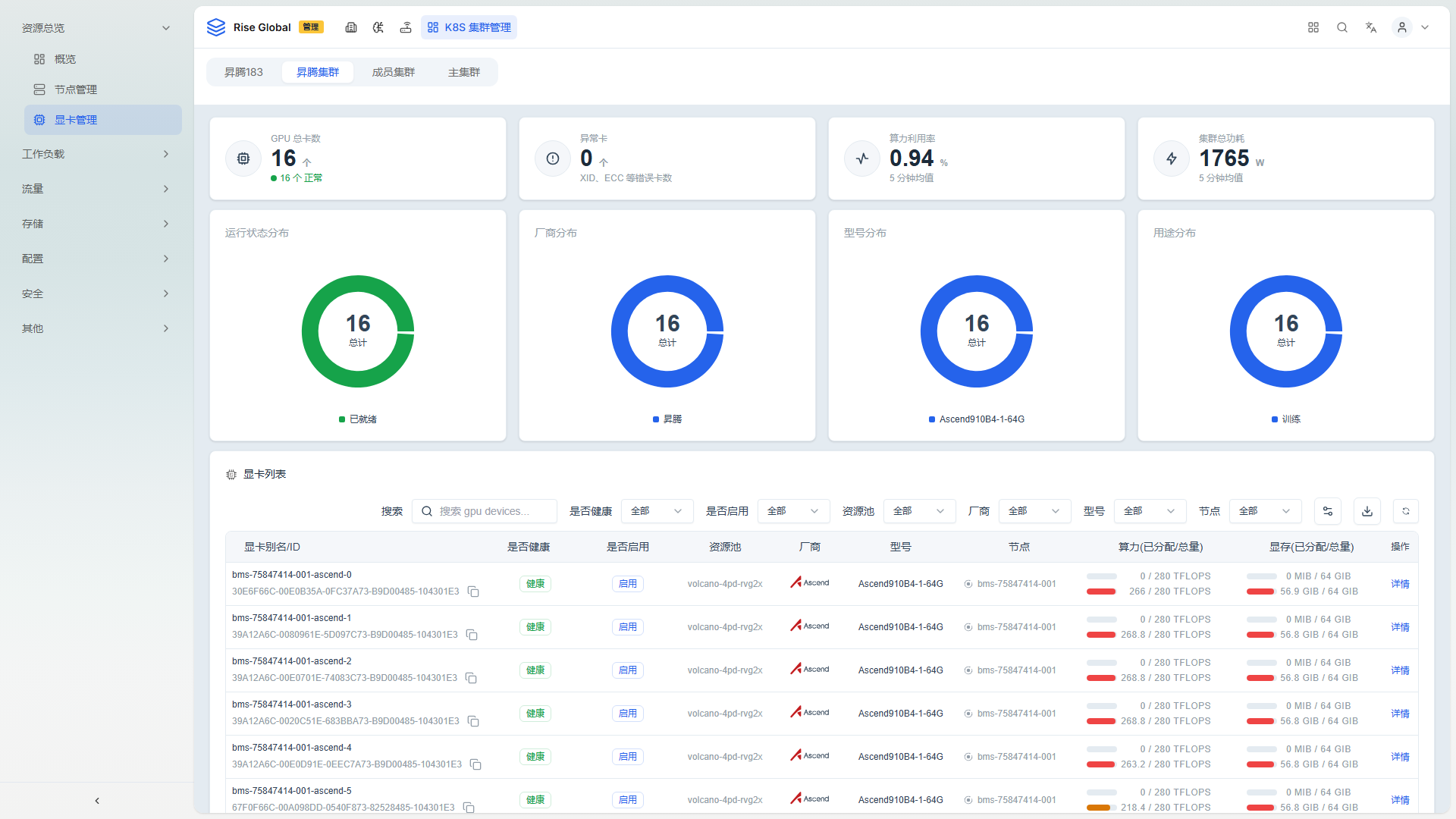
截图采集于 2026-11-02,环境:开发环境。
页面顶部为集群切换区,包含「昇腾183」「昇腾集群」「成员集群」「主集群」,截图中选中「昇腾集群」。主体由上方的统计卡片、四个分布环形图和下方的「显卡列表」组成。
统计卡片包括:「GPU 总卡数」显示「16 个」,并标注「16 个正常」;「异常卡」显示「0 个」,说明为「XID、ECC 等错误卡数」;「算力利用率」显示「0.95%」,说明为「5 分钟均值」;「集群总功耗」显示「1765 W」,说明为「5 分钟均值」。
环形图分别为「运行状态分布」「厂商分布」「型号分布」「用途分布」,截图中四图中心均显示「16 总计」,图例依次为「已就绪」「昇腾」「Ascend910B4-1-64G」「训练」。图下方是「显卡列表」,筛选栏包含搜索框,以及「是否健康」「是否启用」「资源池」「厂商」「型号」「节点」下拉。「显卡列表」位于首屏下方,截图中只露出筛选栏起始部分,字段按列表结构列出。
列表字段如下:
| 字段 | 说明 |
|---|---|
| 「显卡别名/ID」 | 显卡的别名或唯一标识。 |
| 「是否健康」 | 显卡健康状态。 |
| 「是否启用」 | 显卡是否处于启用状态。 |
| 「资源池」 | 显卡所属资源池。 |
| 「厂商」 | 显卡厂商,截图中分布图为「昇腾」。 |
| 「型号」 | 显卡型号,截图中分布图为「Ascend910B4-1-64G」。 |
| 「节点」 | 显卡所在节点。 |
| 「算力(已分配/总量)」 | 算力的已分配值与总量。 |
| 「显存(已分配/总量)」 | 显存的已分配值与总量。 |
| 「操作」 | 行内操作,截图中提供「详情」。 |
操作步骤
- 在左侧导航选择「资源总览」>「显卡管理」。
- 查看顶部统计卡片和四个分布图,确认总卡数、异常卡数量与利用率。
- 在「显卡列表」中使用「是否健康」「是否启用」「资源池」「厂商」「型号」或「节点」筛选目标显卡。
- 在目标行单击「详情」,查看该显卡的详细信息。
结果验证
筛选后列表只显示符合条件的显卡,统计卡片与分布图保持集群整体口径;「详情」打开后显示所选显卡的信息。
注意事项
- 顶部卡片和分布图统计整个集群,不随列表筛选条件变化。
- 「异常卡」的说明为「XID、ECC 等错误卡数」,出现非零值时结合所在节点排查。
- 「算力利用率」和「集群总功耗」标注为「5 分钟均值」,反映近期水平而非瞬时值。
- 「显卡列表」位于分布图下方,窗口较窄时需要向下滚动才能看到筛选栏和表格。