主题
资源监控 / 主机监控
「主机监控」用于查看集群内的节点清单与每台节点的资源用量。从监控中心「资源监控」>「主机监控」进入后,实际打开的是「K8S 集群管理」下的「节点管理」页面;需要核对节点是否就绪、GPU 数量与容器组密度时使用。
前提条件
- 已登录 Boss 管理侧。
- 账号具备「K8S 集群管理」>「节点管理」的查看权限。
- 目标集群已接入平台,节点处于可观测状态。
界面说明
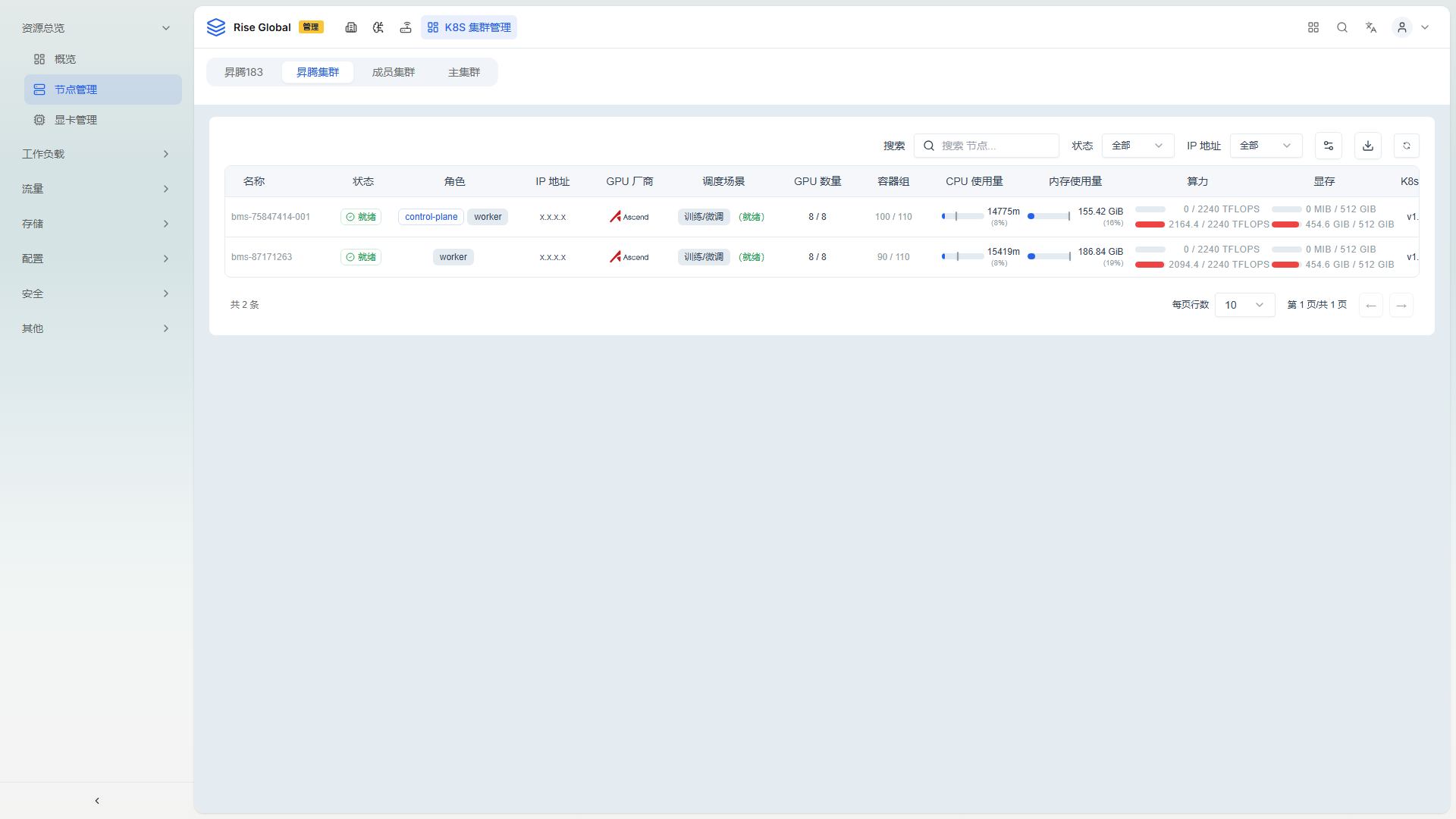
截图采集于 2026-11-02,环境:开发环境。
页面顶部是集群切换页签:「昇腾183」「昇腾集群」「成员集群」「主集群」,当前页签高亮。截图选中「昇腾集群」,左侧导航同步显示「资源总览」>「节点管理」,页面右上角标识为「K8S 集群管理」。
页签下方是筛选区,从左到右为「搜索」输入框(占位文案「搜索 节点…」)、「状态」下拉(当前为「全部」)、「IP 地址」下拉(当前为「全部」),以及列表右上角的三个图标按钮:列设置、下载、刷新。
表格各列含义如下:
| 列 | 说明 | 截图示例 |
|---|---|---|
| 名称 | 节点主机名 | bms-75847414-001、bms-87171263 |
| 状态 | 节点就绪状态 | 就绪 |
| 角色 | 节点承担的角色,可同时有多个 | control-plane、worker |
| IP 地址 | 节点地址,截图已脱敏 | X.X.X.X |
| GPU 厂商 | 加速卡厂商 | Ascend |
| 调度场景 | 节点适用的调度场景及当前状态 | 训练/微调(就绪) |
| GPU 数量 | 已分配 / 总卡数 | 8 / 8 |
| 容器组 | 已用 / 可容纳的容器组数 | 100 / 110、90 / 110 |
列表还提供「CPU 使用量」「内存使用量」「算力」「显存」「K8s 版本」「创建时间」等列,可通过列设置图标切换显示。
截图中共 2 个节点:bms-75847414-001 为 control-plane 与 worker 双角色,bms-87171263 为 worker,两者状态均为「就绪」,GPU 厂商均为 Ascend,GPU 数量均为 8 / 8。底部显示「共 2 条」,每页行数可选「10」,当前为「第 1 页/共 1 页」。
操作步骤
切换集群查看节点
- 在页面顶部的集群页签中单击目标集群,例如「主集群」。
- 列表刷新为该集群的节点,左侧导航保持「节点管理」。
按名称或条件筛选
- 在「搜索」框中输入节点名的一部分,列表实时过滤。
- 在「状态」下拉中选择节点状态,缩小到特定状态的节点。
- 在「IP 地址」下拉中按地址筛选,用于定位已知地址的节点。
- 需要恢复全量时,把「状态」和「IP 地址」都切回「全部」,并清空搜索框。
核对资源占用
- 查看目标行「GPU 数量」的已分配 / 总数,判断加速卡是否已排满。
- 查看「容器组」的已用 / 可容纳数,判断节点容器密度。
- 需要 CPU、内存等更多字段时,用列设置图标打开对应列。
结果验证
筛选后列表只保留匹配节点,底部「共 N 条」同步变化。切换集群页签后,节点名称、IP 地址与 GPU 厂商随集群改变;「就绪」状态与「调度场景」括号内的状态一致即表示该节点可参与调度。
注意事项
- 「GPU 数量」为「已分配 / 总数」,显示 8 / 8 表示卡已全部分配,不是空闲。
- 「容器组」为「已用 / 可容纳」,接近上限时新容器组可能无法调度到该节点。
- 页面只列出所选集群的节点;找不到目标节点时先确认顶部页签是否选中正确集群。
- 列较多时表格可横向滚动,右侧字段需要滚动后查看。