主题
账务数据 / 消费单
「消费单」查看支付、充值和退款记录,页面说明为「查看支付、充值和退款记录」。每一笔消费都可以在这里按单号、状态和时间范围查到;对账或核对某个账户的消费时使用这一页。
前提条件
- 已登录 Boss 管理侧。
- 账号具备「计费管理」>「账务数据」>「消费单」的访问权限。
- 目标账户已经产生过消费。
界面说明
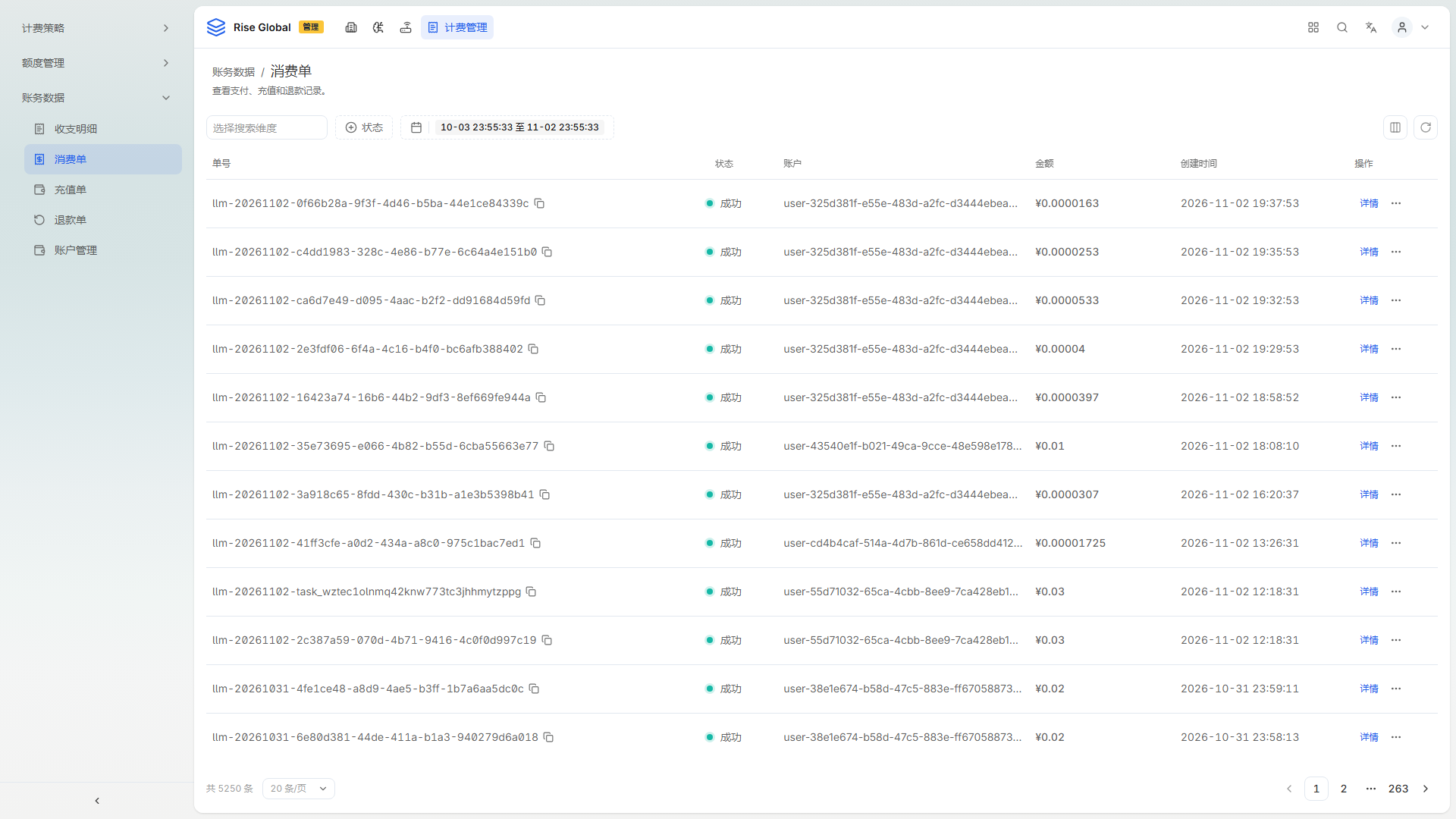
截图采集于 2026-11-02,环境:开发环境。
工具栏左侧是「选择搜索维度」输入框和「状态」筛选,中间是时间范围「10-03 23:36:12 至 11-02 23:36:12」,右侧为列显隐图标和刷新图标。
表格各列含义如下:
| 列 | 说明 | 截图示例 |
|---|---|---|
| 单号 | 消费单编号,右侧有复制图标 | llm-20261102-0f66b28a-9f3f-4d46-b5ba-44e1ce84339c |
| 状态 | 单据状态,前置圆点 | 成功 |
| 账户 | 产生消费的账户,超出列宽时截断 | user-325d381f-e55e-483d-a2fc-d… |
| 金额 | 本单金额 | ¥0.0… |
| 创建时间 | 单据创建时间 | 截图未横向滚动到该列 |
| 操作 | 行内操作 | 详情、更多操作 |
截图中当前页的单号均以「llm-20261102-」开头,状态均为「成功」,账户列显示账户标识的前半部分。底部左侧显示「共 5250 条」,每页可选「20 条/页」,右侧为翻页控件,截图中当前为第 1 页,共 263 页。
时间范围选择器
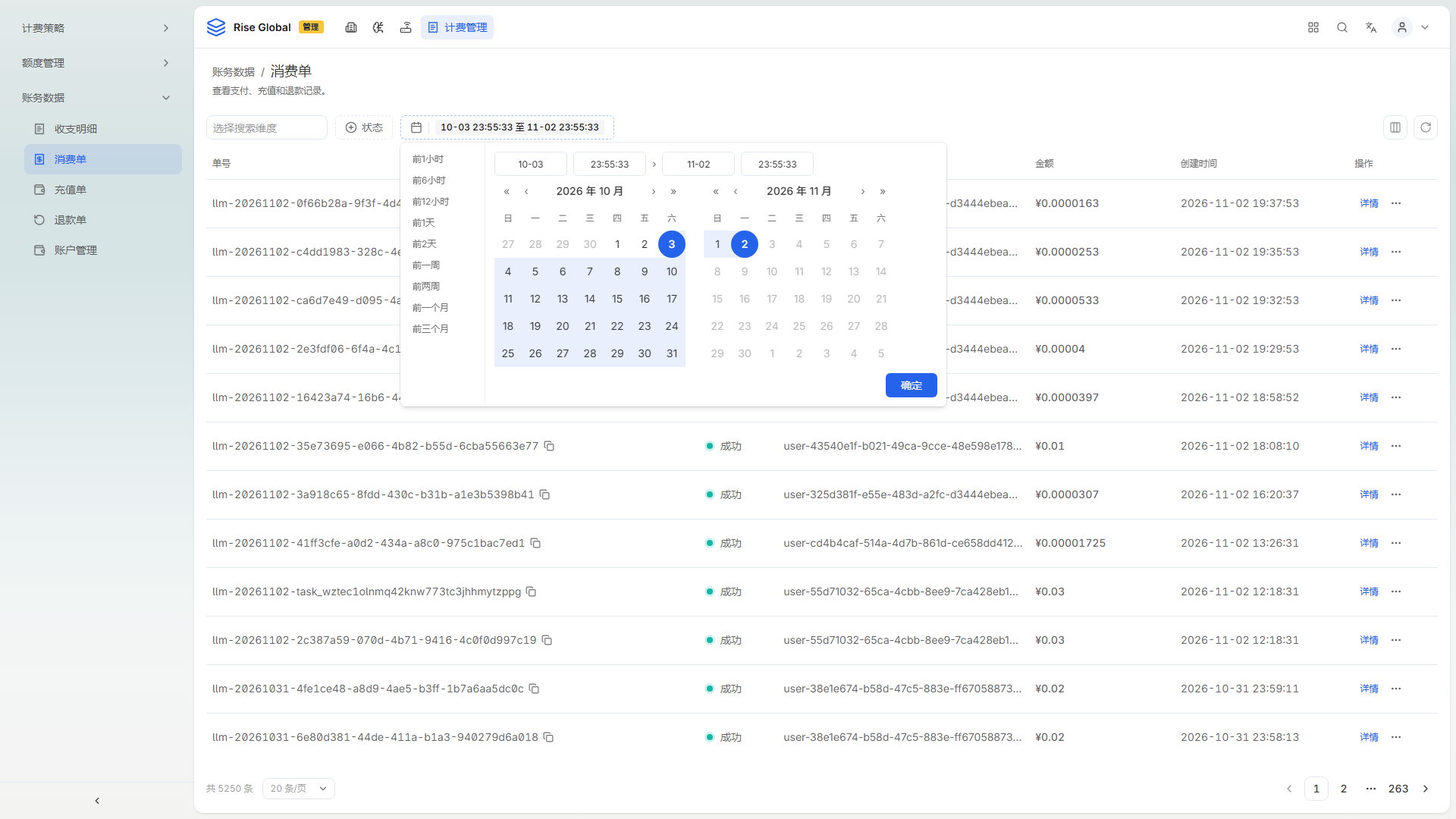
截图采集于 2026-11-02,环境:开发环境。
单击时间范围后打开时间选择面板。左侧是快捷项「前1小时」「前6小时」「前12小时」「前1天」「前2天」「前一周」「前两周」「前一个月」「前三个月」;右侧是起止日期和时间输入框,以及月历。选择完成后单击面板右下角的「确定」。
操作步骤
按状态筛选
- 单击「状态」筛选。
- 选择要查看的单据状态。
- 列表只保留符合状态的消费单,底部「共 N 条」同步变化。
选择时间范围
- 单击时间范围,打开时间选择面板。
- 在左侧选择快捷区间,或在右侧月历中选择起止日期并填写时间。
- 单击「确定」,列表按新区间过滤。
查看单据详情
- 在目标单据行右侧单击「详情」。
- 在打开的详情中查看该笔消费的完整信息。
- 需要其他行内操作时,单击「更多操作」查看可用项。
结果验证
筛选状态后,列表只显示对应状态的单据。选择时间范围并确定后,时间范围文案更新,列表条数和底部统计随之变化。打开详情后,详情中的单号、账户和金额与列表行一致。复制单号后,粘贴内容与行内单号一致。
注意事项
- 本页是只读单据列表,页面没有新增或删除按钮。
- 单号以「llm-」开头,与充值单的「rc-」、退款单的「rf-」区分。
- 「账户」「金额」在列宽不足时会截断显示,核对时以详情或横向滚动后的完整值为准。
- 「创建时间」列在截图宽度内未显示,需要横向滚动表格查看。
- 截图中的「5250 条」是当前环境数据,实际条数以页面为准。